이 안내의 대상
- 아직 DressWise 계정이 없는 분.
- 이메일과 비밀번호로 가입하려는 분.
시작하기 전에
- 앞으로도 계속 사용할 이메일 주소를 준비합니다.
- DressWise가 인터넷에 연결되어 있는지 확인합니다.
- DressWise 개인정보 처리방침과 이용약관을 읽습니다.
계정 만들기
- DressWise를 열고 로그인 화면에서 회원가입을 선택합니다.
- 이메일 주소를 입력하고 오타가 없는지 확인합니다.
- 비밀번호를 입력한 뒤 확인을 위해 한 번 더 입력합니다.
- 비밀번호는 8자 이상이어야 하며 비밀번호와 확인란의 입력값이 같아야 합니다.
- 개인정보 처리방침과 이용약관에 동의합니다.
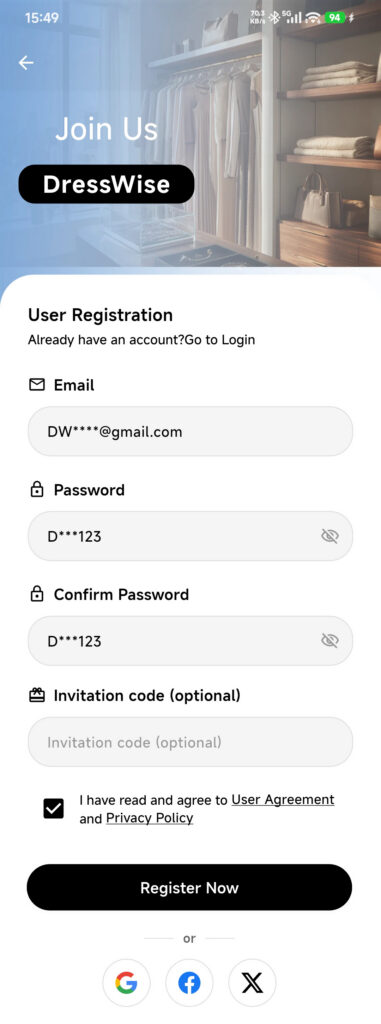
- 이어서 계정 등록(Register Account)을 한 번 누르고 요청이 완료될 때까지 기다립니다.
- DressWise의 자동 로그인과 기기 내 데이터 초기화가 끝날 때까지 기다립니다.
- 첫 옷장을 만들거나 앱에 표시되는 안내에 따라 설정을 계속합니다.
이메일 인증은 별도의 계정 보안 절차입니다. 나중에 일부 온라인 기능을 사용할 때 인증을 요청할 수 있습니다.
가입 완료 확인하기
- DressWise에 가입 완료 메시지가 표시됩니다.
- 비밀번호를 다시 입력하지 않아도 로그인된 화면이 열립니다.
- 옷장(Closet), 코디(Outfit), AI 버튼, 캘린더(Calendar), 내 정보(Me)가 표시됩니다.
- 등록한 이메일이 내 정보(Me) > 설정(Settings) > 시스템 설정(System Settings) > 계정 보안(Account Security)에 표시됩니다.
가입할 수 없을 때
- 이메일이 유효하지 않음: 공백을 지우고
@기호와 도메인을 확인합니다. - 비밀번호가 일치하지 않음: 비밀번호 확인란을 비우고 다시 입력합니다.
- 비밀번호가 너무 짧음: 8자 이상으로 설정합니다.
- 버튼을 누를 수 없음: 약관에 동의했는지 확인하고 네트워크 연결을 점검합니다.
- 이미 가입된 이메일: 로그인 화면으로 돌아갑니다. 필요하면 비밀번호 찾기(Forgot Password)로 재설정합니다. 새 계정을 만들 필요는 없습니다.
- 요청 시간 초과: 다시 가입하기 전에 같은 이메일로 로그인을 한 번 시도합니다.
DressWise 계정, 멤버십, 옷장 데이터는 DressWise 서비스에 속합니다. 다른 서비스에서 같은 이메일을 사용해도 해당 서비스의 데이터가 DressWise와 합쳐지지는 않습니다.