이메일로 로그인하기
- 로그인 화면에서 가입한 이메일을 입력합니다.
- 개인정보 처리방침과 이용약관을 읽고 동의합니다.
- 이어서 다음(Next)을 누릅니다.
- 비밀번호 화면에 표시된 이메일을 확인합니다. 잘못된 경우 표시된 이메일이나 다른 로그인 방법(Other sign-in options)을 눌러 이전 화면으로 돌아갑니다.
- 비밀번호를 입력하고 로그인(Login)을 누릅니다.
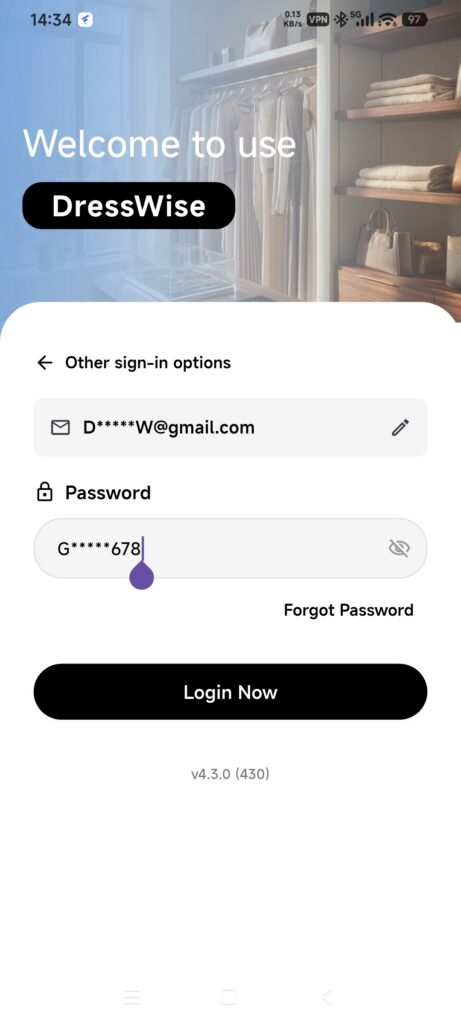
- 새 기기에서는 기본 데이터 초기화가 끝날 때까지 DressWise를 열어 둡니다.
비밀번호가 8자 미만이면 제출할 수 없습니다. 로그인에 실패하면 이메일과 비밀번호를 확인한 뒤 다시 시도합니다.
외부 계정으로 로그인하기
- 첫 로그인 화면에서 실제로 표시되는 외부 서비스 아이콘을 확인합니다.
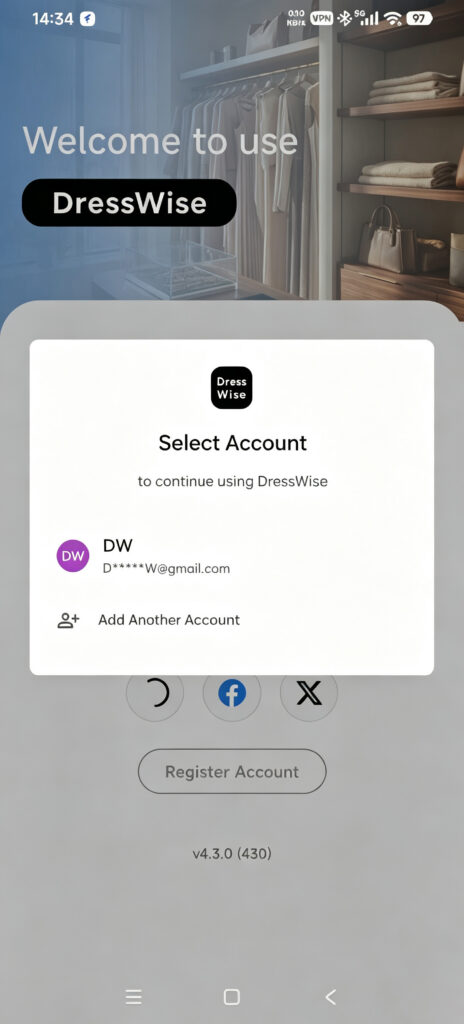
- 약관에 동의한 뒤 서비스를 선택합니다.
- 해당 서비스의 공식 페이지에서 인증을 완료합니다.
- 외부 서비스에서 이메일 정보를 전달하지 않으면 메일을 받을 수 있는 주소를 입력합니다.
- 그 이메일로 받은 6자리 인증 코드를 입력합니다.
- DressWise가 데이터를 초기화할 때까지 기다립니다.
새 기기에서는 계정을 처음 만들 때 사용한 방식으로 로그인합니다. 다른 방식은 ‘계정 보안’에서 해당 방식이 명확히 연결된 후에만 사용하세요. 같은 이메일을 사용해도 로그인 방식이 다르면 서로 다른 계정일 수 있습니다.
현재 플랫폼 설정에 등록된 서비스는 다음과 같습니다.
- iOS: Apple, Facebook, X.
- Android: Google, Facebook, X.
실제 이용 가능 여부는 로그인 화면을 기준으로 확인합니다.
로그인 완료 확인하기
- 메인 화면과 하단 탐색 메뉴가 표시됩니다.
- 내 정보(Me) > 설정(Settings) > 시스템 설정(System Settings) > 계정 보안(Account Security)에 예상한 이메일과 외부 서비스 연결 정보가 표시됩니다.
- 기존 옷장으로 전환하면 저장했던 데이터가 나타납니다. 이미지는 계속 다운로드 중일 수 있습니다.
로그인할 수 없을 때
- 옷장이 비어 있음: 새로 추가하기 전에 로그인 방식과 현재 옷장을 확인합니다.
- 외부 서비스 인증이 취소됨: 인증을 다시 시작하고 해당 서비스의 공식 페이지에서 완료합니다.
- 외부 서비스에서 이메일을 요청함: 계속 사용할 이메일을 입력하고 6자리 코드로 인증합니다.
- 다른 방식으로 로그인하니 새 계정이나 빈 계정이 열림: 로그아웃한 뒤 원래 방식으로 로그인합니다. 빈 계정에 데이터를 다시 만들지 마세요.
- 계정이 비활성화되었거나 계속 로그인에 실패함: 재시도를 멈추고 메시지 전체와 발생 시간을 기록한 뒤 지원팀에 문의합니다.