시작하기 전에
- 현재 옷장이 맞게 선택되어 있는지 확인합니다.
- 카메라 또는 사진 접근을 허용합니다.
- 가능하면 아이템 하나가 중심에 있는 선명한 이미지를 사용합니다.
아이템 하나 추가하기
- 먼저 옷장(Closet)을 열고 옷장 이름을 확인합니다.
- 아이템 추가 버튼을 누릅니다.
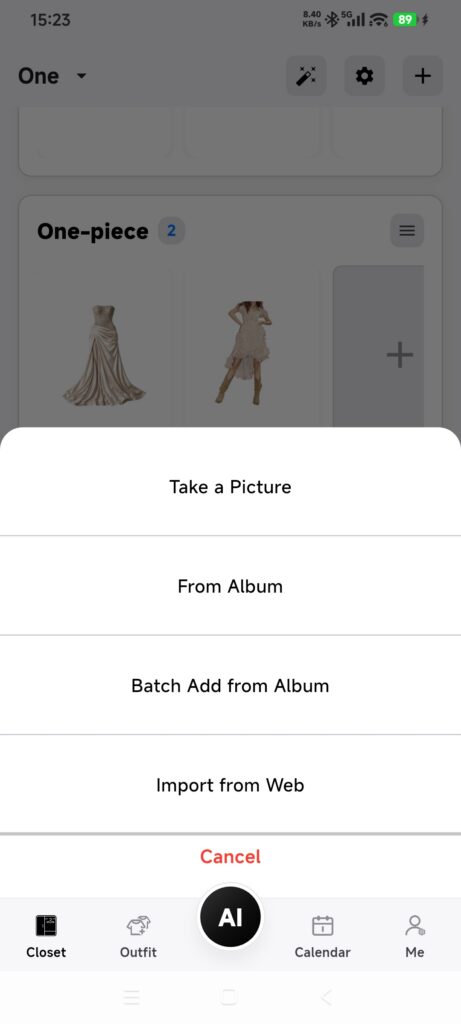
- 이어서 사진 촬영(Take a Picture) 또는 앨범에서 선택(From Album)을 선택합니다.
- 사진을 한 장 찍거나 선택합니다.
- DressWise에 아이템 인식 상태가 표시될 때까지 기다립니다.
- 처리 중에는 추가 버튼을 다시 누르지 않습니다.
- 옷장으로 돌아가 새 아이템을 엽니다.
- 필요하면 카테고리, 색상 또는 기타 상세 정보를 수정합니다.
인식 및 저장 완료, 인식은 완료되지 않았지만 저장됨, 백그라운드에서 처리 계속 등의 결과가 표시될 수 있습니다. 세 경우 모두 같은 이미지를 다시 추가하기 전에 옷장을 확인합니다.
추가 완료 확인하기
- 옷장에 새 아이템이 표시됩니다.
- DressWise에 저장되었거나 인식이 계속 진행된다는 안내가 표시됩니다.
- 아이템을 다시 열면 대표 이미지와 인식된 상세 정보가 나타납니다.
추가에 실패할 때
- 카메라가 열리지 않음: 시스템 설정에서 카메라 접근을 허용하거나 사진에서 선택합니다.
- 사진이 비어 있거나 사용할 수 없음: 선택한 사진에만 접근할 수 있도록 제한되어 있는지 확인합니다.
- 백그라운드에서 계속 처리 중: 온라인 상태를 유지하고 나중에 아이템을 확인합니다. 같은 이미지를 다시 추가하지 마세요.
- 처리에 실패했지만 기록은 있음: 기존 아이템을 살펴본 뒤 편집하거나 삭제합니다.
- 인식 결과가 부정확함: 아이템을 직접 수정합니다. 배경이 단순하고 이미지마다 아이템이 하나만 있는 사진이 일반적으로 가장 좋습니다.