টাইমলাইন ব্যবহার করুন
- Calendar খুলুন।
- Timeline বেছে নিন।
- তারিখ অনুযায়ী রেকর্ড দেখুন। প্রাথমিক সময়সীমা সাধারণত সর্বশেষ 183 দিন।
- কীওয়ার্ড, তারিখের সীমা, তাপমাত্রার সীমা বা Diaries only দিয়ে ফিল্টার করুন, যখন বিকল্পটি থাকে।
- বিস্তারিত দেখতে রেকর্ড খুলুন।
- 183 দিনের পুরোনো রেকর্ড দেখতে শুরুর তারিখ আরও আগে দিন; ফিল্টার সরালে ডিফল্ট সময়সীমা বাড়ে না।
- ফলাফল না থাকলে বর্তমান আলমারি ও ফিল্টার দেখুন।
ক্যালেন্ডারের প্রদর্শন ঠিক করুন
- ক্যালেন্ডারের সেটিংস মেনু খুলুন।
- Calendar Display Settings বেছে নিন।
- থাকা বিকল্পগুলো ঠিক করুন:
- কভার ছবি দেখানো;
- দিনের বিস্তারিত অংশে ডায়েরির লেখা দেখানো;
- সপ্তাহের শুরুর দিন;
- আবহাওয়া চালু বা বন্ধ;
- সেলসিয়াস বা ফারেনহাইট;
- আইটেম, ডায়েরি ও আউটফিটের ক্রম।
- বিষয়বস্তুর ধরনগুলোর ক্রম বদলাতে হ্যান্ডল টানুন।
- ক্যালেন্ডারে ফিরে ফলাফল দেখুন।
বিষয়বস্তুর ক্রমে ডায়েরি প্রথমে থাকলেই শুধু দিনের বিস্তারিত অংশে ডায়েরির লেখা দেখানোর সেটিং কাজ করে।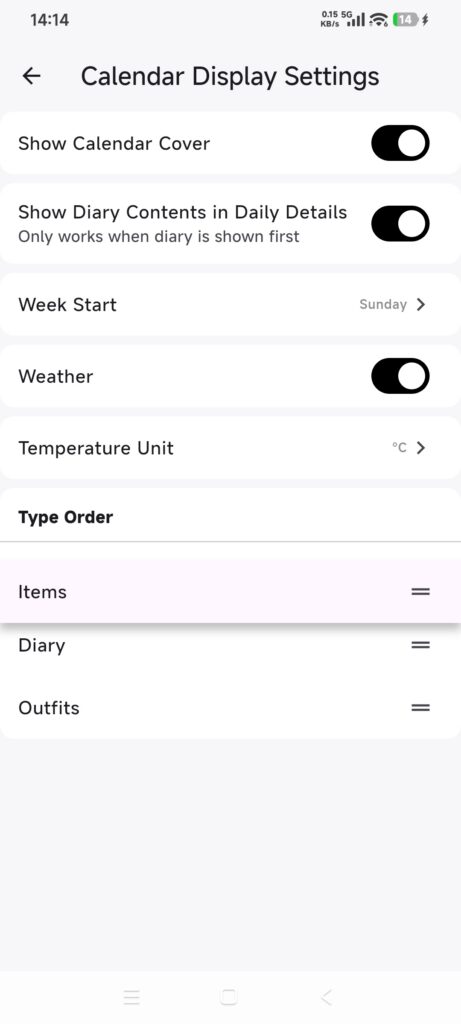
কাজ হয়েছে কি না নিশ্চিত করুন
- টাইমলাইন নির্বাচিত ফিল্টারের সঙ্গে মেলে।
- ক্যালেন্ডারে বেছে নেওয়া সপ্তাহের শুরুর দিন ও তাপমাত্রার একক ব্যবহার হয়।
- আবহাওয়া দেখা যাওয়া ও বিষয়বস্তুর ক্রম সেটিংসের সঙ্গে মেলে।
সেটিং কাজ না করলে
- ডায়েরির লেখা দেখায় না: ডায়েরি প্রথম অবস্থানে আনুন।
- আবহাওয়া লুকানো: আবহাওয়া চালু করুন এবং তারিখে আবহাওয়ার রেকর্ড আছে কি না দেখুন।
- টাইমলাইন খালি: কীওয়ার্ড, তাপমাত্রা ও শুধু ডায়েরির ফিল্টার সরান; পুরোনো রেকর্ডের জন্য শুরুর তারিখ আরও আগে দিন।
- সেটিং টিকে থাকে না: Calendar Display Settings ছেড়ে আবার খুলুন, তারপর সহায়তার জন্য নির্দিষ্ট বিকল্প ও সময় লিখে রাখুন।