আলমারির মেনু খুলুন
- Closet খুলুন।
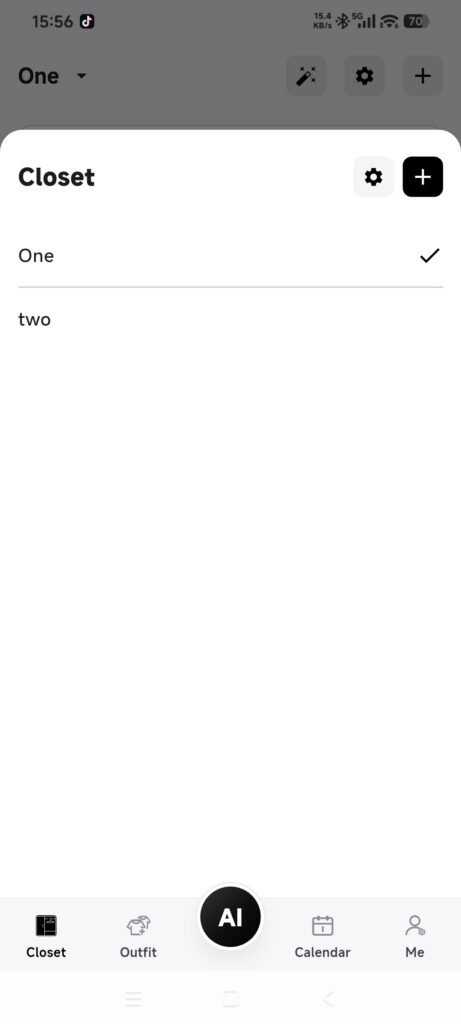
- ওপরে আলমারির নাম ট্যাপ করুন।
- টিক চিহ্ন দিয়ে বর্তমান আলমারি চিনুন, গিয়ার আইকন দিয়ে আলমারি পরিচালনা করুন অথবা + দিয়ে নতুনটি তৈরি করুন।
আলমারি তৈরি করুন
- + ট্যাপ করুন—এটি আলমারির মেনুতে আছে।
- ফাঁকা নয় এবং অন্য আলমারির থেকে আলাদা এমন নাম লিখুন।
- কীভাবে শুরু করতে চান, বেছে নিন:
- System Default: DressWise-এর প্রচলিত বিভাগ ও বিকল্প ব্যবহার করুন।
- Copy Another Closet: বেছে নেওয়া আলমারির বিকল্পের কাঠামো কপি করুন; এর সব আইটেম নয়।
- Empty: আগে থেকে নির্ধারিত বিকল্প ছাড়া শুরু করুন।
- নিশ্চিত করে প্রাথমিক প্রস্তুতির জন্য অপেক্ষা করুন।
- তৈরি করা সফল হলে DressWise নতুন আলমারিতে চলে যায়।
প্রাথমিক প্রস্তুতি ব্যর্থ হলে অসম্পূর্ণ আলমারিটি ফিরিয়ে নেওয়া হয়। আবার চেষ্টা করার আগে সংযোগ দেখুন।
আলমারি বদল করুন
- বর্তমান আলমারির নাম ট্যাপ করুন।
- অন্য আলমারি বেছে নিন।
- Closet রিফ্রেশ হওয়া পর্যন্ত অপেক্ষা করুন।
- মেনু আবার খুলে টিক চিহ্নটি সরে গেছে কি না নিশ্চিত করুন।
- আইটেমের সংখ্যা ও নাম দেখুন।
আলমারি বদলালে আউটফিট, অনুপ্রেরণা, ক্যালেন্ডার, পরিসংখ্যান ও AI সুবিধাগুলোতে ব্যবহৃত ডেটাও বদলে যায়।
কাজ হয়েছে কি না নিশ্চিত করুন
- নতুন আলমারি তালিকায় আছে এবং বর্তমান আলমারির টিক চিহ্ন আছে।
- নির্বাচন অনুযায়ী Closet-এর বিষয়বস্তু রিফ্রেশ হয়।
- অন্যান্য সুবিধায় বেছে নেওয়া আলমারির ডেটা দেখায়।
কাজ না হলে
- নাম সেভ করা যাচ্ছে না: শুরুর বা শেষের স্পেস সরিয়ে আলাদা একটি নাম দিন।
- কপি করা আলমারিতে আইটেম নেই: Copy Another Closet বিকল্পগুলো কপি করে, আইটেমের সংগ্রহ নয়।
- বদলানোর পর ছবি সাময়িকভাবে খালি: বিষয়বস্তু আবার তৈরি না করে ছবি সিঙ্ক হওয়ার জন্য অপেক্ষা করুন।
- তৈরি করা ব্যর্থ হয়েছে: নেটওয়ার্ক দেখে একবার আবার চেষ্টা করুন।