শুরুর আগে
- ছবিগুলো সেভ ও ব্যবহার করার অনুমতি আপনার আছে।
- প্রোডাক্ট পেজ DressWise-এ খোলা যায়।
- চূড়ান্ত আমদানিতে সবার জন্য ডাউনলোডযোগ্য HTTPS ছবি ব্যবহার করতে হবে।
প্রোডাক্টের ছবি আমদানি করুন
- আলমারি > আইটেম যোগ করুন > ওয়েব থেকে আমদানি করুন (Closet > Add Item > Import from Web) খুলুন।
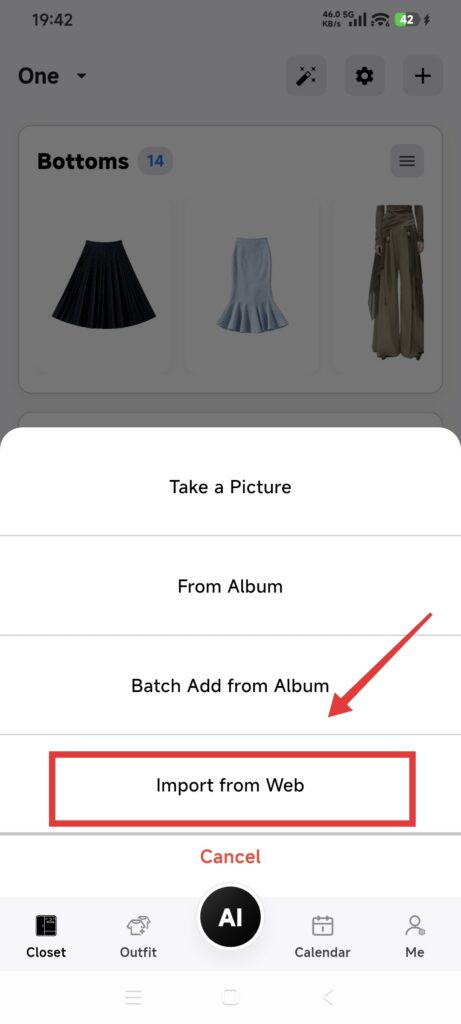
- সম্পূর্ণ URL পেস্ট করুন অথবা কেনাকাটার একটি শর্টকাট বেছে নিন।
- অ্যাপের ব্রাউজারে প্রোডাক্টের বিস্তারিত পেজ খুলুন।
- সাইটের নিজস্ব প্রয়োজনে সাইন ইন বা অঞ্চল নির্বাচন সম্পন্ন করুন।
- ছবি বের করুন (Extract Images) ট্যাপ করুন।
- প্রয়োজনীয় প্রোডাক্টের ছবি বেছে নিন।
- নির্বাচন নিশ্চিত করুন (Confirm Selection) ট্যাপ করুন।
- DressWise ছবি ডাউনলোড, প্রক্রিয়া ও শনাক্ত করা পর্যন্ত অপেক্ষা করুন।
- আলমারিতে (Closet) ফিরে প্রতিটি নতুন আইটেম দেখুন।
একবার চূড়ান্ত নির্বাচনে সর্বোচ্চ 10টি ছবি আমদানি করতে পারেন। বেশি বাছলে DressWise প্রথম 10টি রাখে। কেনাকাটার বর্তমান শর্টকাট হলো Amazon, Uniqlo ও ASOS। অন্য সাধারণ HTTP বা HTTPS পেজও কাজ করতে পারে, তবে তা তাদের কাঠামো ও প্রবেশের নিয়মের ওপর নির্ভর করে।
কাজ হয়েছে কি না নিশ্চিত করুন
- ছবির প্যানেলে প্রোডাক্ট পেজ থেকে পাওয়া ছবিগুলো দেখায়।
- সফলভাবে ডাউনলোড হওয়া প্রতিটি ছবি থেকে একটি আইটেম তৈরি হয়।
- নতুন আইটেমে ব্যবহারযোগ্য মূল ছবি থাকে এবং স্বয়ংক্রিয় শনাক্তকরণ শুরু হয়।
ছবি বের করা ব্যর্থ হলে
- পেজে লগইন বা CAPTCHA চাইছে: সাইটের স্বাভাবিক প্রক্রিয়া ব্যবহার করুন। প্রবেশ নিয়ন্ত্রণ পাশ কাটাবেন না।
- কোনো ছবি পাওয়া যায়নি: সাইটে ডায়নামিক লোডিং, বট ঠেকানোর ব্যবস্থা বা হটলিংক সুরক্ষা থাকতে পারে। এর বদলে আমদানি করার অনুমতি আছে এমন ছবি ব্যবহার করুন।
- শুধু HTTP ছবি পাওয়া গেছে: DressWise অনিরাপদ HTTP ছবি ডাউনলোড করে না।
- কিছু ছবি ব্যর্থ হয়েছে: আলমারি (Closet) দেখে শুধু অনুপস্থিত ছবিগুলো অন্য অনুমোদিত উৎস থেকে যোগ করুন।
- পেজ খুলছে না: সাধারণ HTTP বা HTTPS URL ব্যবহার করুন এবং চ্যাট থেকে কপি করা বাড়তি লেখা সরান।