তারিখ বেছে নিন
- Calendar খুলুন।
- মাস বদলে তারিখ বেছে নিন।
- বর্তমান আলমারি নিশ্চিত করুন।
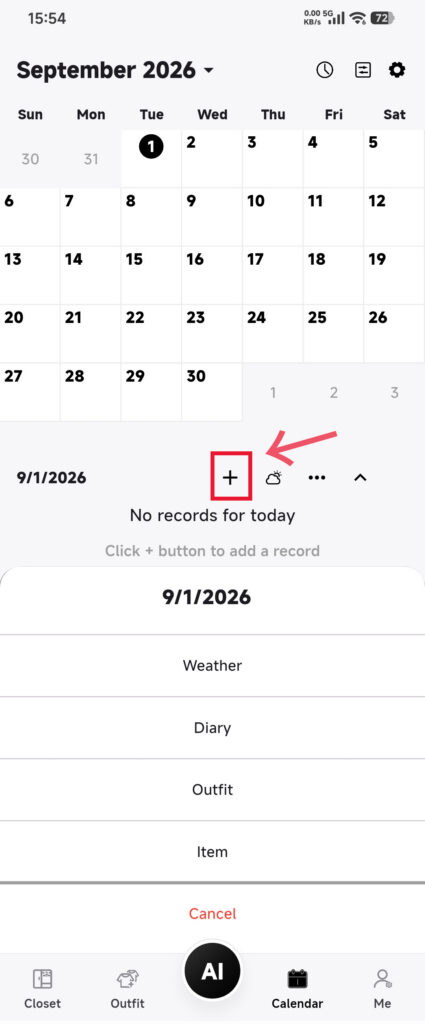
আইটেম যোগ করুন
- রেকর্ড যোগ করার মেনু খুলুন।
- Item বেছে নিন।
- বর্তমান আলমারি থেকে এক বা একাধিক আইটেম বেছে নিন।
- নিশ্চিত করে ক্যালেন্ডার ফিরে আসা পর্যন্ত অপেক্ষা করুন।
- দিনের বিস্তারিতের মধ্যে আইটেম দেখুন।
আউটফিট যোগ করুন
- রেকর্ড যোগ করার মেনু খুলুন।
- Outfit বেছে নিন।
- আগে থেকে থাকা এক বা একাধিক আউটফিট বেছে নিন।
- নিশ্চিত করে ক্যালেন্ডারে ফিরুন।
- দিনের বিস্তারিত দেখুন।
ওই তারিখে আইটেম বা আউটফিট আগে থেকেই রেকর্ড করা থাকলে DressWise নকলটি বাদ দেয়।
কাজ হয়েছে কি না নিশ্চিত করুন
- নির্বাচিত তারিখে নতুন আইটেম বা আউটফিট দেখায়।
- তারিখের সারাংশ আপডেট হয়।
- আবার একই নির্বাচন করলে একটিই রেকর্ড থাকে।
রেকর্ড না থাকলে
- আগে থেকেই রেকর্ড করা থাকতে পারে; প্রথমে দিনের বিস্তারিত দেখুন।
- বর্তমান আলমারি, ফিল্টার ও ছবি পাওয়া যাচ্ছে কি না দেখুন। নির্বাচন তালিকায় Memory Box-এর আইটেম দেখা যেতে পারে; Trash-এর আইটেম নয়।
- ভুল তারিখ হলে ওই দিনের রেকর্ড সরিয়ে সঠিক তারিখে মূল আইটেম বা আউটফিট যোগ করুন। উৎস রেকর্ড মুছবেন না।
- একাধিক ডিভাইসে ব্যবহার করলে অন্যটিতে দেখার আগে এক ডিভাইসে সিঙ্ক শেষ করুন।