আউটফিট খুলুন
Outfit খুলুন এবং কাঙ্ক্ষিত এন্ট্রি বেছে নিন। মুছে দেওয়ার আগে এর ক্যালেন্ডার বা অনুপ্রেরণার সম্পর্ক আর দরকার নেই কি না নিশ্চিত করুন।
আউটফিট সম্পাদনা করুন
- আউটফিট খুলে সম্পাদনার মোডে যান।
- এর উপলক্ষ, মৌসুম, ট্যাগ বা অন্য উপলব্ধ ঘর বদলান।
- ক্যানভাস বদলাতে Edit Collage ব্যবহার করুন।
- সেভ করে বন্ধ করুন এবং যাচাই করতে আবার খুলুন।
অনুপ্রেরণা বা তারিখ যুক্ত করুন
- Link Inspiration বেছে নিন এবং বর্তমান আলমারি থেকে অনুপ্রেরণা বাছুন।
- Add Date বেছে নিন।
- বেছে নেওয়ার আগে মাস ও কাঙ্ক্ষিত তারিখ দেখুন।
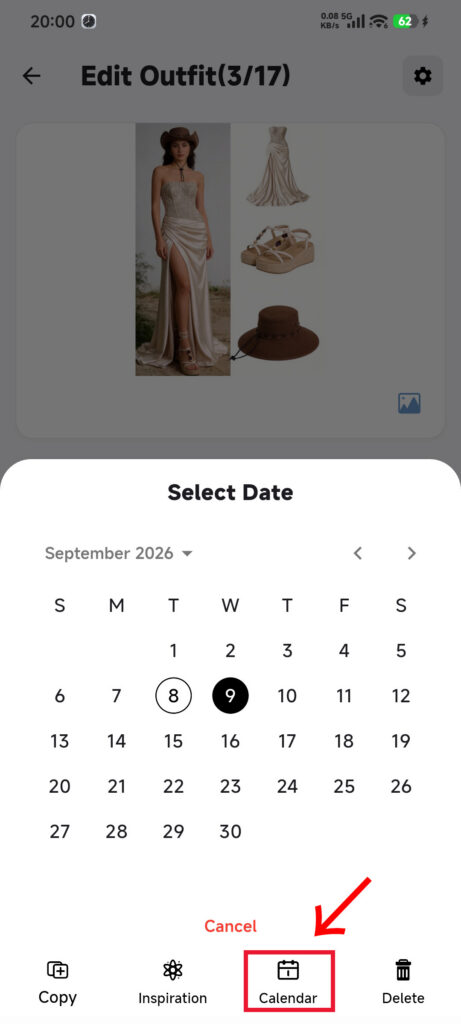
- তারিখ ট্যাপ করুন। DressWise সঙ্গে সঙ্গে সেভ করে তারিখ বাছার উইন্ডো বন্ধ করে।
- ক্যালেন্ডারে ওই তারিখ খুলে আউটফিট দেখুন।
একই তারিখে একই আউটফিট দুবার যোগ হয় না।
আউটফিট স্থায়ীভাবে মুছে দিন
- আউটফিট খুলুন।
- নিশ্চিতকরণের ডায়ালগ খুলতে Delete বেছে নিন।
- ফেরানো যাবে না—এই সতর্কতা পড়ে সঠিক আউটফিট নিশ্চিত করুন। রেখে দিতে Cancel বেছে নিন।
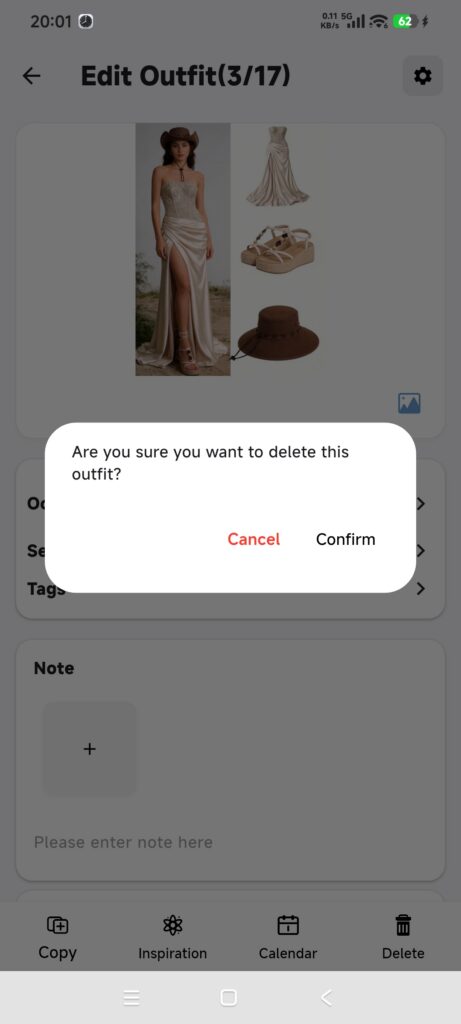
- নিশ্চিত হলেই শুধু চূড়ান্ত মুছে দেওয়ার কাজ ট্যাপ করুন।
- তালিকা ফিরে আসা পর্যন্ত অপেক্ষা করে আউটফিট সরে গেছে কি না দেখুন।
আউটফিট মুছলে এর ক্যালেন্ডার ও অনুপ্রেরণার সম্পর্ক সরে যায়, কিন্তু মূল আইটেম মুছে যায় না।
কাজ হয়েছে কি না নিশ্চিত করুন
- আবার খুললেও সম্পাদিত বিস্তারিত বা ক্যানভাস থাকে।
- যুক্ত অনুপ্রেরণা ও নির্বাচিত তারিখে আউটফিট দেখা যায়।
- মুছে দিলে তালিকা, ক্যালেন্ডার ও অনুপ্রেরণা থেকে সরে যায়, তবে মূল আইটেম থাকে।
অপ্রত্যাশিত কিছু হলে
- তারিখে আউটফিট নেই: সেভ, তারিখ ও বর্তমান আলমারি দেখুন।
- একই তারিখে দুবার যোগ করা যাচ্ছে না: একই রেকর্ড আবার তৈরি ঠেকানো স্বাভাবিক।
- মুছে দেওয়া ফেরাতে চান: আউটফিট ট্র্যাশে যায় না, ফিরিয়ে আনাও যায় না।
- ক্যানভাসের সম্পাদনা হারিয়ে গেছে: Edit Collage খুলে সেভ করুন, তারপর পেজ ছাড়ুন।