সংক্ষিপ্ত উত্তর: কোলাজে বর্তমান আলমারির কয়েকটি আইটেম একই ক্যানভাসে রেখে সম্পাদনাযোগ্য আউটফিট হিসেবে সেভ করা হয়। সেটি ক্যালেন্ডার ও অনুপ্রেরণার সঙ্গে যুক্ত করতে পারেন।
iOS ও AndroidDressWise 4.0.8 (বিল্ড 408) ও পরবর্তী সংস্করণ
শুরুর আগে
বর্তমান আলমারিতে আইটেমের ছবি থাকতে হবে।
Outfit ট্যাব কাঙ্ক্ষিত আলমারি ব্যবহার করছে কি না নিশ্চিত করুন।
কোলাজ তৈরি করুন
Outfit খুলুন।
যোগ করার নিয়ন্ত্রণ ট্যাপ করে Collage বেছে নিন।
বর্তমান আলমারি থেকে আইটেম বেছে নিয়ে নিশ্চিত করুন।
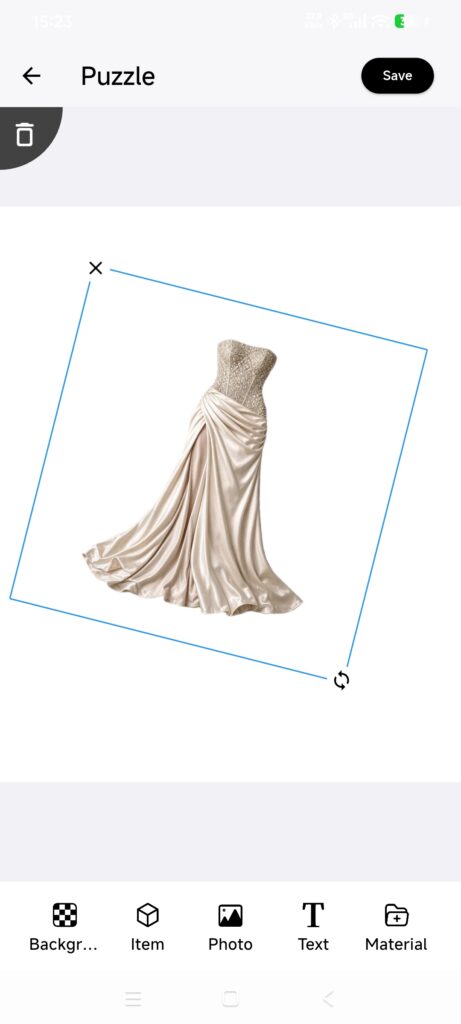
ক্যানভাসে আইটেম টেনে সরান এবং জেসচার দিয়ে আকার বদলান বা ঘোরান।
নিচের টুলগুলো ব্যবহার করুন: Background, Items, Photos, Text এবং Materials।
ক্যানভাসের পটভূমি ও দৈর্ঘ্য-প্রস্থের অনুপাত দেখুন।
ক্যানভাসে আগে থেকেই থাকা আইটেম আবার যোগ করবেন না।
Save ট্যাপ করুন এবং আউটফিটের বিস্তারিত পূরণ করুন।
উপলক্ষ, মৌসুম, ট্যাগ ও অন্য ঘর যাচাই করে সেভ করুন।
কাজ হয়েছে কি না নিশ্চিত করুন
Outfits-এ নতুন কোলাজের থাম্বনেইল দেখা যায়।
ভুল করে কোনো আইটেম কাটা না পড়েই ক্যানভাস খোলে।
আইটেমের সম্পর্ক সঠিক থাকে এবং তারিখ বা অনুপ্রেরণার সঙ্গে যুক্ত করা যায়।
কোলাজ ঠিক না হলে
আইটেম নেই: আলমারি, ফিল্টার ও আইটেমের ছবি সিঙ্ক দেখুন।
আইটেম আগে থেকেই আছে: এটি ক্যানভাসে আগে থেকেই আছে।
পটভূমি লোড হয়নি: আবার চেষ্টা করুন অথবা এক রঙের পটভূমি ব্যবহার করে সেভ করুন।
সেভ না করা পরিবর্তনের বার্তা দেখাচ্ছে: ক্যানভাসে ফিরে সেভ করুন অথবা সম্পাদনা বাতিল করতে চান তা নিশ্চিত করুন।
সেভ করা ছবি ঝাপসা: থাম্বনেইলের ওপর নির্ভর না করে মূল আইটেমের ছবি দেখুন।