ডায়েরি তৈরি করুন
- ক্যালেন্ডার খুলে তারিখ বেছে নিন।
- রেকর্ড যোগ করার মেনু খুলে Diary বেছে নিন।
- দিনের লেখা লিখুন।
- সর্বোচ্চ 9টি ছবি যোগ করুন।
- ক্রম, লেখা ও ছবি দেখুন।
- সেভ করে দিনের বিস্তারিত অংশে ফিরুন।
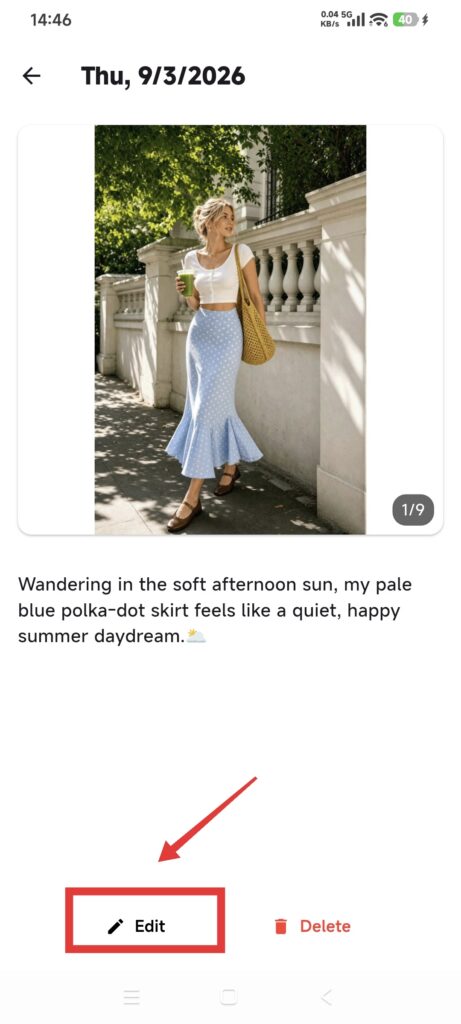
ডায়েরি সম্পাদনা করুন
- দিনের বিস্তারিত থেকে ডায়েরি খুলুন।
- লেখা সম্পাদনা করুন বা ছবি যোগ ও সরান।
- সেভ করে যাচাই করতে আবার খুলুন।
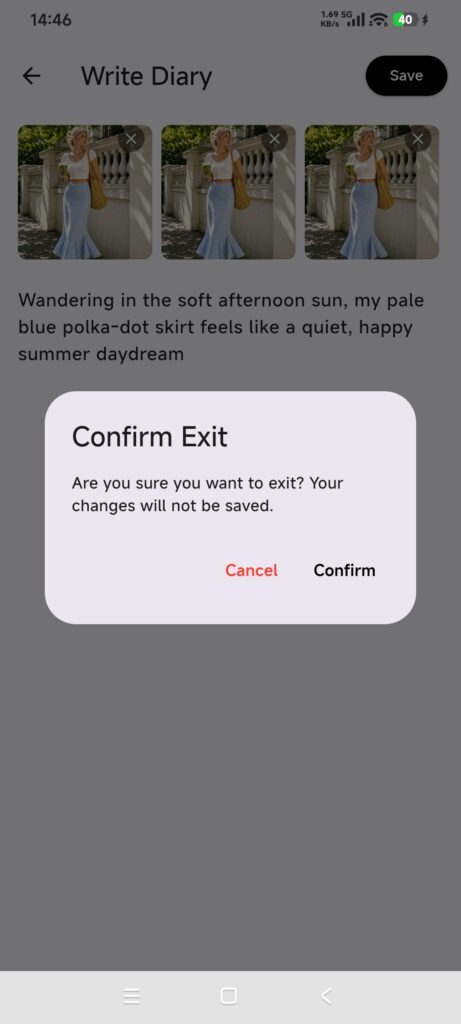
সেভ না করা পরিবর্তন নিয়ে ফিরতে গেলে সম্পাদনা চালিয়ে যাওয়া বা বেরিয়ে যাওয়া নিশ্চিত করুন। বেরিয়ে যাওয়া নিশ্চিত করলে সেভ না করা লেখা ও নতুন ডায়েরি-তারিখের সম্পর্ক বাতিল হয়। ছবি বেছে নেওয়ার সময়ই পেছনে ফাইলের রেকর্ড তৈরি হয়ে থাকতে পারে, তাই বেরোলেই সেই প্রক্রিয়া ফেরত যায় এমন নয়।
ডায়েরি মুছে দিন
- ডায়েরি খুলুন।
- Delete ট্যাপ করুন এবং নিশ্চিতকরণের ডায়ালগ পড়ুন।
- সঠিক ডায়েরি খোলা আছে কি না নিশ্চিত করুন; রেখে দিতে Cancel ট্যাপ করুন।
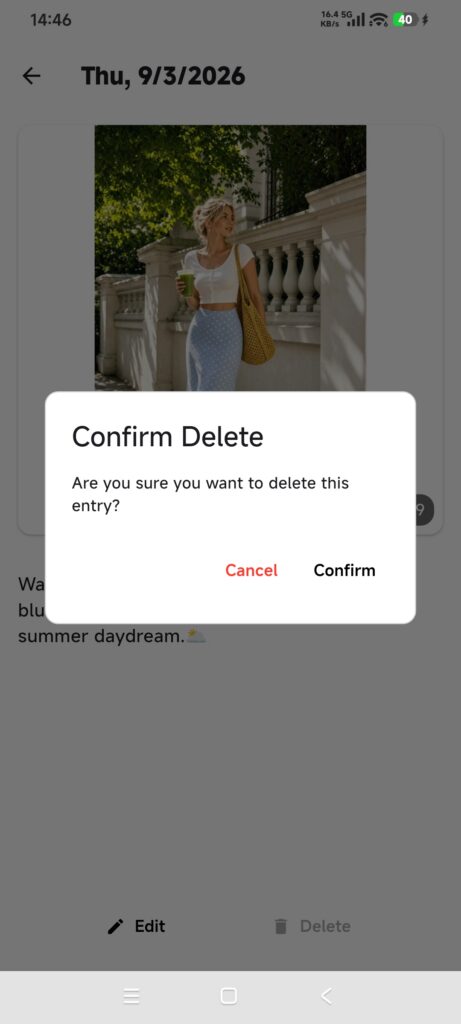
- চূড়ান্তভাবে Confirm ট্যাপ করুন।
- দিনের বিস্তারিত থেকে ডায়েরি সরে গেছে কি না দেখুন।
মুছে দেওয়া স্থায়ী এবং ট্র্যাশ ব্যবহার হয় না। এতে ডায়েরির লেখা ও সংশ্লিষ্ট ছবির রেকর্ড সরে যায়, তবে একই তারিখে রেকর্ড করা আইটেম বা আউটফিট মুছে যায় না।
কাজ হয়েছে কি না নিশ্চিত করুন
- দিনের বিস্তারিত অংশে ডায়েরির লেখা বা কভার দেখা যায়।
- আবার খুললে লেখা ও ছবির সংখ্যা থাকে।
- নবম ছবি যোগ করা যায়, তবে দশমটির বিকল্প আসে না।
- মুছে দিলে ডায়েরি সরে যায়, তবে তারিখের অন্যান্য রেকর্ড থাকে।
সমস্যা হলে
- আরেকটি ছবি যোগ করা যাচ্ছে না: সীমা 9টি; আগে একটি সরান।
- বেরিয়ে যাওয়ার বার্তা দেখাচ্ছে: পরিবর্তন দরকার হলে সম্পাদনা চালিয়ে সেভ করুন।
- ভুল করে ছবি বেছে নিয়েছেন: এডিটরে সেটি সরিয়ে সেভ করুন; সরাসরি বেরিয়ে যাওয়াকে ফাইল পরিষ্কার হিসেবে ধরবেন না।
- ভুল করে ডায়েরি হারিয়ে গেছে: অ্যাপের মধ্যে ফেরানোর উপায় নেই। লেখা ও ছবির কোনো কপি থাকলে তা থেকে আবার তৈরি করুন।