আলমারি ব্যবস্থাপনা খুলুন
- Closet খুলুন।
- ওপরে আলমারির নাম ট্যাপ করুন।
- গিয়ার আইকন ট্যাপ করে Manage Closet খুলুন।
বর্তমান আলমারি মুছে দিতে পারবেন না। আগে যে আলমারি রাখতে চান সেটিতে যান।
আলমারির নাম বদলান
- Manage Closet-এ আলমারিটি খুঁজুন।
- এর সম্পাদনার পেজ খুলুন।
- নাম বদলে সেভ করুন।
- তালিকায় ফিরে নতুন নাম দেখুন।
নাম ফাঁকা রাখা যাবে না, সর্বোচ্চ 32টি অক্ষর হতে পারে এবং অন্য নামের থেকে আলাদা হতে হবে। নাম বদলালে আইটেম, আউটফিট বা রেকর্ড বদলায় না।
আলমারি স্থায়ীভাবে মুছে দিন
- যে অন্য আলমারিটি রাখতে চান সেটিতে যান।
- Manage Closet-এ ফিরে যে আলমারি সরাবেন তা বেছে নিন।
- মুছে দেওয়ার নিশ্চিতকরণ খুলুন।
- কতটি আইটেম, আউটফিট, অনুপ্রেরণা, ডায়েরি, আবহাওয়া, সম্পর্ক, সেটিংস ও AI রেকর্ড প্রভাবিত হবে দেখুন।
- সঠিক আলমারি বেছে নিয়েছেন কি না নিশ্চিত করুন।
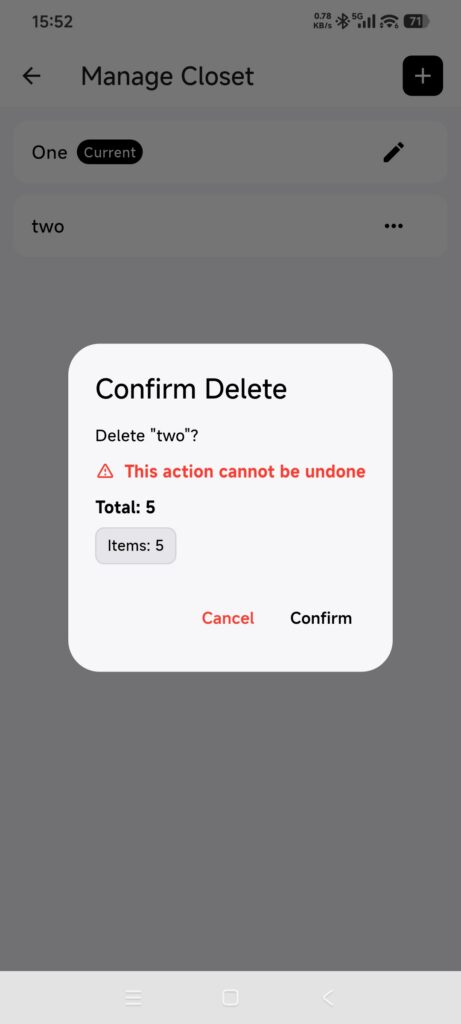
- চূড়ান্ত মুছে দেওয়ার কাজ বেছে নিয়ে শেষ হওয়ার জন্য অপেক্ষা করুন।
- আলমারিটি তালিকা থেকে সরে গেছে কি না দেখুন।
মুছে দিলে সংশ্লিষ্ট ছবিও সরে যায় এবং Memory Box বা Trash দিয়ে ফেরানো যায় না। সিঙ্কের সমস্যা সমাধানে কখনো আলমারি মুছবেন না।
কাজ হয়েছে কি না নিশ্চিত করুন
- নাম বদলানো আলমারি পুরো অ্যাপে নতুন নামে দেখায়।
- মুছে দেওয়া আলমারি আর দেখা যায় না।
- রেখে দেওয়া আলমারি স্বাভাবিকভাবে খোলে।
নিশ্চিত না হলে
- মুছে দেওয়ার বিকল্প নেই: লক্ষ্য আলমারিটিই বর্তমান আলমারি হতে পারে। আগে অন্যটিতে যান।
- একটিই আলমারি আছে: এটি মুছবেন কি না ঠিক করার আগে অন্য আলমারি তৈরি করে সেটিতে যান।
- প্রভাবিত সংখ্যাগুলো ভুল মনে হচ্ছে: বাতিল করে এগোনোর আগে আলমারি পরীক্ষা করুন।
- ভুল করে আলমারি মুছে গেছে: মুছে দেওয়া ফেরানো যায় না। আর পরিবর্তন না করে সময় ও আলমারির নাম দিয়ে সহায়তায় যোগাযোগ করুন, তবে পুনরুদ্ধারের নিশ্চয়তা নেই।