বিকল্প ব্যবস্থাপনা খুলুন
Me > Settings > Feature Settings > Closet Settings খুলুন, তারপর Categories, Colors, Brands, Item Sizes অথবা Locations বেছে নিন। আগে বর্তমান আলমারি দেখুন।
বিকল্প যোগ বা সম্পাদনা করুন
- বিকল্পের ধরন বেছে নিন।
- এর তালিকা ও স্তরবিন্যাস দেখুন।
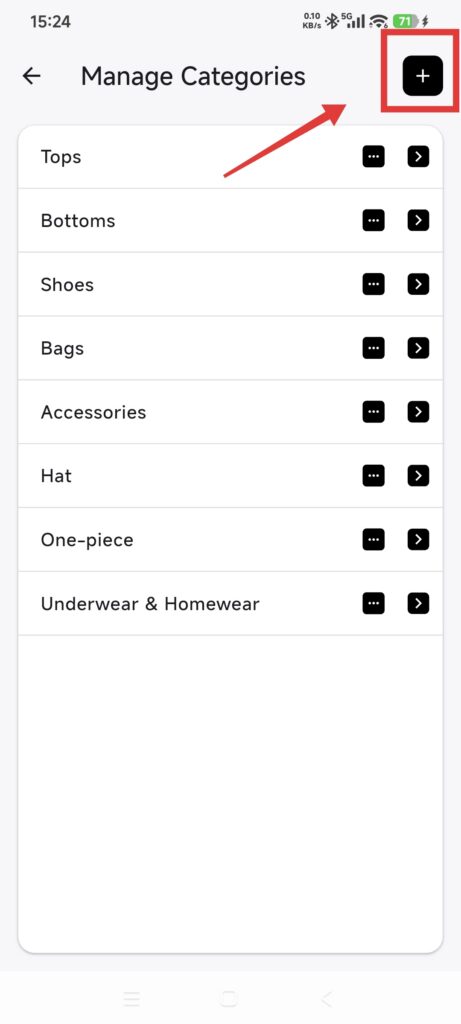
- যোগ করার নিয়ন্ত্রণ ব্যবহার করে নাম লিখুন।
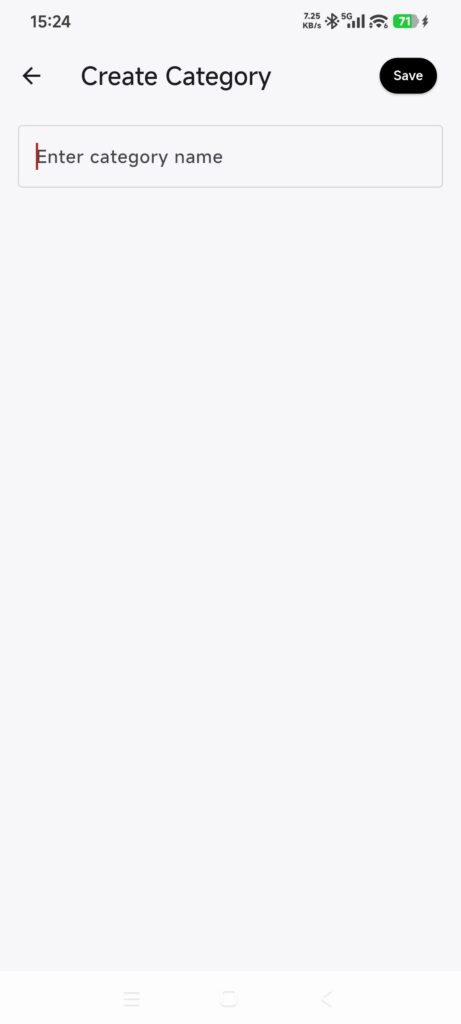
- নাম 32টি অক্ষরের মধ্যে রাখুন এবং একই স্তরে অন্য নামের থেকে আলাদা দিন।
- আগে থেকে থাকা বিকল্প খুলে নাম বদলান ও সেভ করুন।
- বিকল্প মুছতে নিশ্চিত করার আগে প্রভাবের নোটিস পড়ুন।
- আইটেম সম্পাদনায় ফিরে বিকল্পটি পাওয়া যাচ্ছে কি না দেখুন।
বিভাগ ও সাইজের মূল ও অধীন স্তর থাকতে পারে। অধীন সাইজ সামলানোর আগে সেগুলোসহ মূল সাইজ মুছে দেওয়া যায় না। আইটেমে ব্যবহৃত বিভাগ, রং, ব্র্যান্ড, সাইজ বা অবস্থান মুছলে সেই ঘর খালি হতে পারে। শুধু শব্দ বদলাতে হলে বিকল্পের নাম বদলান। এক আলমারি থেকে অন্যটিতে কপি করার সময় লক্ষ্য আলমারির বিকল্পগুলো কীভাবে মিলেছে দেখুন।
কাজ হয়েছে কি না নিশ্চিত করুন
- বর্তমান আলমারির ব্যবস্থাপনার তালিকায় নতুন বিকল্প দেখায়।
- আইটেম সম্পাদনা ও ফিল্টারে এটি পাওয়া যায়।
- নাম বদলানো মান যেসব জায়গায় ব্যবহৃত হয় সেখানে আপডেট হয়।
- মুছে দেওয়া মান আর বেছে নেওয়া যায় না এবং প্রভাবিত ঘর নিশ্চিতকরণ নোটিসের সঙ্গে মেলে।
বিকল্প পাওয়া না গেলে
- নাম আগে থেকেই আছে: নকল তৈরি না করে থাকা বিকল্প সম্পাদনা করুন।
- মূল সাইজ মুছতে পারছেন না: আগে এর অধীন সাইজগুলো সামলান।
- অন্য আলমারিতে বিকল্প দেখা যায় না: সেই আলমারিতে আলাদাভাবে পরিচালনা করুন।
- মুছে দেওয়ার পর আইটেমের ঘর খালি: প্রভাবিত আইটেম সম্পাদনা করে বিকল্প মান বেছে নিন।