Sizes খুলুন
- Me > Settings > Feature Settings > Sizes খুলুন।
- পেজ খুললে দেখা যায় Common Sizes; Body Data হলো ওপরের অন্য ট্যাব।
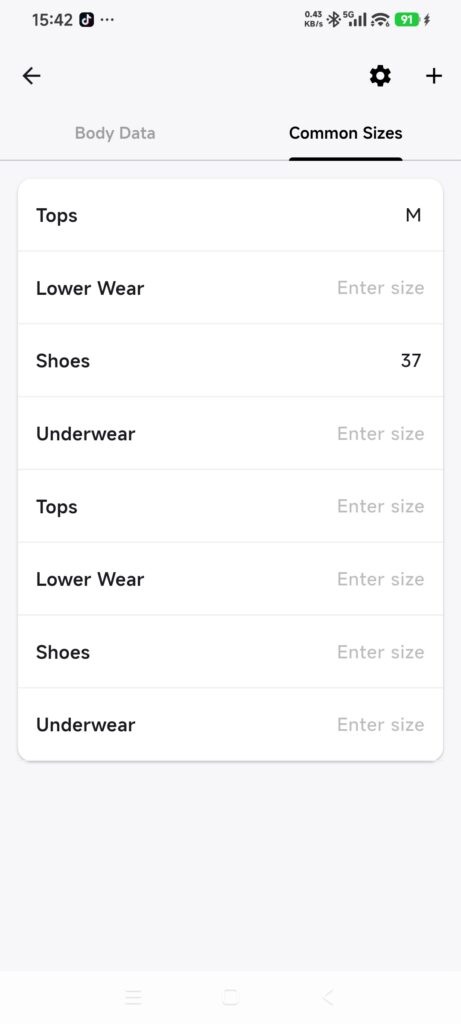
- যে ব্যক্তি বা সংগ্রহের তথ্য রাখতে চান বর্তমান আলমারি তারই কি না দেখুন।
শরীরের তথ্য রেকর্ড করুন
- Body Data ট্যাপ করুন।
- একটি ঘর ট্যাপ করে মান লিখুন।
- পূর্ণসংখ্যার অংশে সর্বোচ্চ তিন অঙ্ক এবং দশমিকের পরে এক ঘর ব্যবহার করুন।
- কিবোর্ডে Done বা Return চেপে ঘরের মান জমা দিন।
- প্রতিটি ঘরের জন্য একই কাজ করুন। একক Save বোতাম নেই।
- Sizes আবার খুলে মান যাচাই করুন।
নিজের জন্য নির্দিষ্ট একটি একক ব্যবহার করুন এবং বাইরের নোটেও একই একক রাখুন। DressWise বর্তমানে এই পেজে সব মানের একক বদলানোর সাধারণ ব্যবস্থা দেয় না।
সাধারণ সাইজ রেকর্ড করুন
- Common Sizes ট্যাবে থাকুন, অথবা Body Data নির্বাচিত থাকলে সেটি ট্যাপ করুন।
- প্রাসঙ্গিক পোশাকের বিভাগ খুঁজুন।
- আপনার সাধারণত পরা সাইজ লিখুন।
- Done বা Return চেপে ওই বিভাগের মান জমা দিন।
- পেজ আবার খুলে মান যাচাই করুন।
Common Sizes ও আইটেমের নিজস্ব Size ঘর আলাদা। Common Sizes বদলালে আগে থেকে থাকা আইটেমের তথ্য বদলায় না।
কাজ হয়েছে কি না নিশ্চিত করুন
- আবার খোলার পরও শরীরের মানগুলো থাকে।
- সঠিক বিভাগের অধীনে সাধারণ সাইজ দেখা যায়।
- আলমারি বদলালে প্রতিটি আলমারির নিজস্ব রেকর্ড দেখায়।
মান হারিয়ে গেলে
- মান গ্রহণ করছে না: পূর্ণসংখ্যার তিন অঙ্ক ও দশমিকের এক ঘরের সীমা দেখুন।
- ফিরে আসার পর মান হারিয়েছে: ঘর ছাড়ার আগে Done বা Return চাপুন।
- একক নিয়ে নিশ্চিত নন: একই একক ব্যবহার করুন; একাধিক একক-পদ্ধতি মেশাবেন না।
- আইটেম বদলায়নি: সাধারণ সাইজ আইটেমের বিস্তারিত আপডেট করে না।