অ্যাপের ভাষা বদলান
- Me > Settings > System Settings > Language খুলুন।
- একটি ভাষা বা অ্যাপে দেখানো সিস্টেমের ভাষার বিকল্প বেছে নিন।
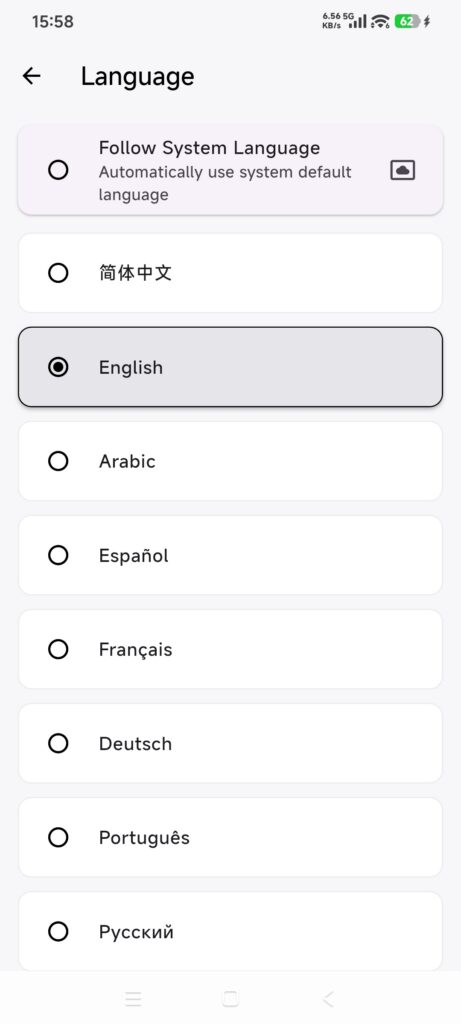
- ইন্টারফেস রিফ্রেশের জন্য অপেক্ষা করুন।
- যে সুবিধা ব্যবহার করছিলেন আবার খুলে তার লেখা দেখুন।
DressWise-এ আরবি, বাংলা, জার্মান, ইংরেজি, স্প্যানিশ, ফরাসি, হিন্দি, ইন্দোনেশীয়, জাপানি, কোরিয়ান, পর্তুগিজ, রুশ, উর্দু, সরলীকৃত চীনা ও প্রথাগত চীনা পাওয়া যেতে পারে। সেবাদাতা ও পেমেন্টের পেজ ডিভাইস বা অ্যাকাউন্টের ভাষা ব্যবহার করতে পারে।
নীতিমালা দেখুন
- Me > Contact Us খুলুন অথবা সাইন-ইন বা মেম্বারশিপ পেজের নীতিমালার লিংক ব্যবহার করুন।
- Privacy Policy অথবা User Agreement বেছে নিন।
- DressWise ব্র্যান্ড, শিরোনাম ও ডোমেইন দেখুন।
- পেজ ব্যর্থ হলে নেটওয়ার্ক দেখে আবার চেষ্টা করুন।
বর্তমান অ্যাপ থেকে খোলা আনুষ্ঠানিক নীতিমালা ব্যবহার করুন। বিজ্ঞাপন বা খোঁজার ফলাফল দিয়ে এর বিকল্প করবেন না।
সহায়তায় যোগাযোগ করুন
- Me > Contact Us খুলুন।
- DressWise, অ্যাপের ভার্সন ও বিল্ড নম্বর লিখে রাখুন।
- সেখানে দেখানো সহায়তার ইমেইল বা যোগাযোগের পদ্ধতি ব্যবহার করুন।
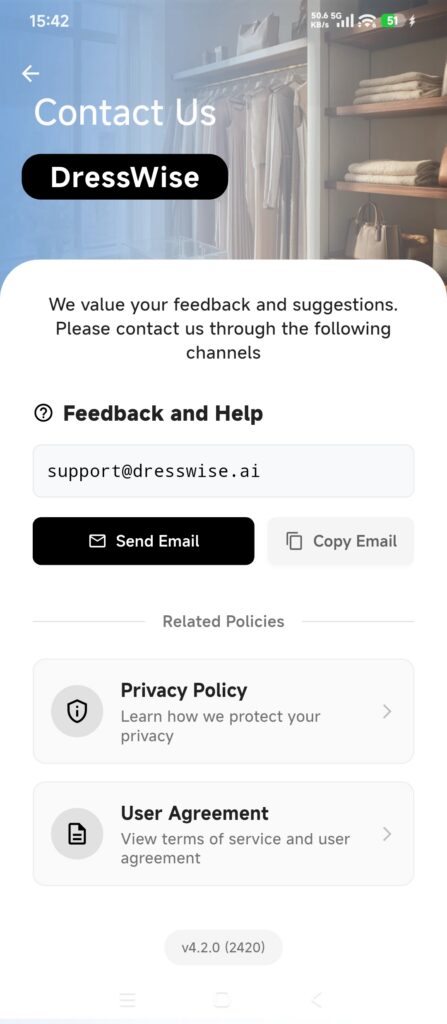
- পেজ, সময়, ধাপ, প্রত্যাশিত ফলাফল ও হুবহু বার্তা দিন।
- পাঠানোর আগে স্ক্রিনশট, অর্ডার ও অ্যাকাউন্টের সংবেদনশীল তথ্য ঢেকে দিন।
বর্তমান সহায়তার ইমেইল [email protected]। অ্যাপের অফিসিয়াল ওয়েবসাইট www.dresswise.app। ভিন্ন হলে সবসময় অ্যাপের বর্তমান লিংক অনুসরণ করুন।
কাজ হয়েছে কি না নিশ্চিত করুন
- প্রধান স্ক্রিনে নির্বাচিত ভাষা ব্যবহার হয়।
- নীতিমালার পেজে অন্য ব্র্যান্ডের বদলে DressWise চিহ্নিত থাকে।
- সহায়তার অনুরোধে ভার্সন, সময়, ধাপ ও সংবেদনশীল তথ্য ঢেকে দেওয়া প্রমাণ থাকে।
ভাষা বা লিংক কাজ না করলে
- কিছু স্ক্রিন বদলায়নি: আবার খুলুন। সেবাদাতার পেজ নিজস্ব ভাষা ব্যবহার করতে পারে।
- নীতিমালা খুলছে না: নেটওয়ার্ক ও অ্যাপে দেখানো ডোমেইন দেখুন।
- মেইল খুলছে না: দেখানো সহায়তার ঠিকানা বিশ্বস্ত মেইল অ্যাপে কপি করুন।
- কী পাঠাবেন জানেন না: সমস্যা সমাধানের লেখায় দেওয়া মতামতের টেমপ্লেট ব্যবহার করুন।