শুরুর আগে
- সঠিক আলমারি বেছে নিন।
- আইটেম, আউটফিট, অনুপ্রেরণা বা সফল এআই ট্রাই-অন ফলাফলের মূল ছবি খুলুন।
- মূল ছবি আগে থেকেই ক্লাউডে সিঙ্ক হতে হবে; শুধু স্থানীয় ছবি জমা দেওয়া যায় না।
- বর্তমান মেম্বারশিপ ও কোন রেজল্যুশনের সুবিধা প্রাপ্য তা দেখুন।
HD ছবির কাজ জমা দিন
- উৎসের পেজ খুলে এর ছবি ট্যাপ করুন।
- ছবির প্রিভিউ বা ছবির কাজগুলো খুলুন।
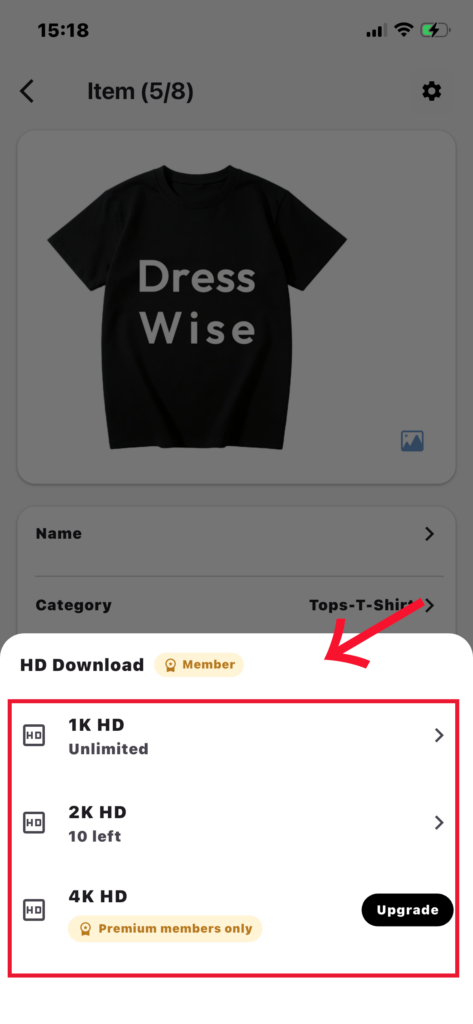
- ডাউনলোডের কাজ এবং Member HD Image Download বেছে নিন।
- বর্তমান রেজল্যুশন, মেম্বারশিপের প্রয়োজন ও বাকি কোটা দেখুন।
- ব্যবহারযোগ্য রেজল্যুশন বেছে নিন।
- আপনার প্ল্যানে সমর্থিত না হলে বারবার ট্যাপ না করে আপগ্রেডের বিকল্প দেখুন।
- একবার জমা দিয়ে HD ছবির কাজের নিশ্চিতকরণের জন্য অপেক্ষা করুন।
- একই ছবির একই রেজল্যুশন আবার জমা দেবেন না।
Me > One-click AI > HD Image স্থানীয় ফলাফলের লাইব্রেরি খোলে; এটি মূল ছবি বাছার তালিকা নয়। নতুন কাজ উৎসের প্রিভিউ থেকে শুরু করুন।
কাজের অবস্থা বুঝুন
- একই ফলাফল আগে থেকেই আছে: My HD Images খুলুন।
- অন্য রেজল্যুশনের কাজ চলছে: শেষ হওয়ার জন্য অপেক্ষা করুন।
- মেম্বারশিপে সমর্থিত নয় বা মাসিক কোটা শেষ: Membership Center দেখুন।
- মূল ছবি সিঙ্ক হয়নি: Closet-এ ফিরে আপলোডের জন্য অপেক্ষা করুন।
ফলাফল দেখুন, সেভ করুন বা মুছে দিন
- সম্পূর্ণ ফলাফল খুলুন অথবা এখানে যান: Me > One-click AI > HD Image।
- HD Image is ready অবস্থায় থাকা একটি ফলাফল খুলুন।
- প্রিভিউ দেখুন অথবা Save to album বেছে নিন।
- ফটোর অনুমতি দিয়ে সেভ শেষ হওয়ার জন্য অপেক্ষা করুন।
- একটি ফলাফল বাছুন অথবা একসঙ্গে মুছতে নির্বাচন মোডে যান।
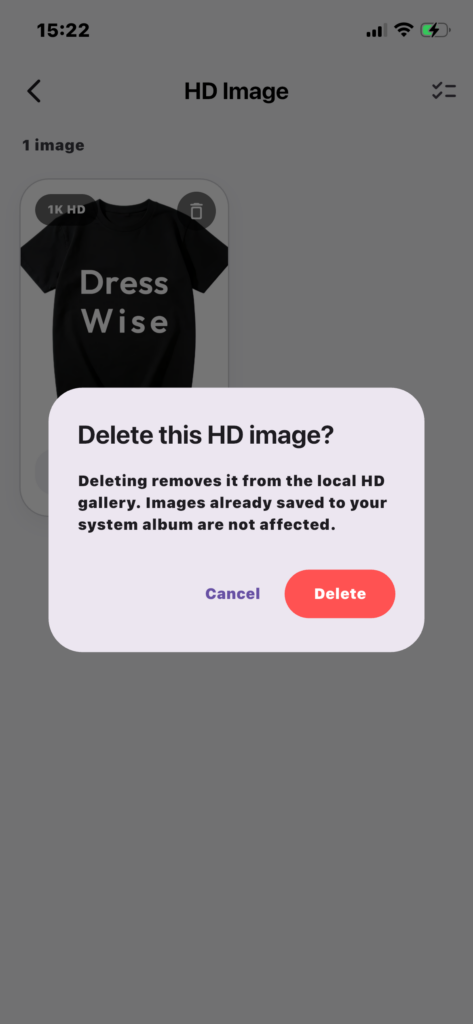
- Delete ট্যাপ করে নিশ্চিতকরণ পড়ুন।
- নির্বাচিত ফলাফল দেখে নিশ্চিত না হলে বাতিল করুন।
- যা রাখতে হবে সেভ করার পরই শুধু মুছুন।
মুছে দিলে অ্যাপের রেকর্ড ও ফলাফলের ফাইল সরে যায় এবং সেই মুছে দেওয়া অন্য ডিভাইসেও সিঙ্ক হয়। ফটোতে আগে সেভ করা কপিতে প্রভাব পড়ে না।
কাজ হয়েছে কি না নিশ্চিত করুন
- HD ছবির কাজ প্রস্তুত অবস্থায় পৌঁছায় এখানে: My HD Images।
- Save to album বেছে নিলে সেভ করা কপি ফটোতে দেখা যায়।
- ফলাফল মুছলে এটি সরে যায় এখান থেকে: My HD Images, তবে ফটোতে আগে সেভ করা কপি থেকে যায়।
HD ছবি পাওয়া না গেলে
- My HD Images-এ যোগ করার বোতাম নেই: উৎসের প্রিভিউ থেকে শুরু করুন।
- HD কাজ নেই: পেজে সমর্থিত মূল বা ফলাফলের ছবি আছে কি না নিশ্চিত করুন।
- মূল ছবি পাওয়া যাচ্ছে না: ক্লাউড সিঙ্কের জন্য অপেক্ষা করুন।
- প্রক্রিয়া আটকে আছে: নকল কাজ তৈরি না করে পরে রিফ্রেশ করুন।
- সেভ ব্যর্থ: ফটোর অনুমতি ও ডিভাইসের স্টোরেজ দেখে শুধু সেভ করা আবার চেষ্টা করুন।
- অন্য ডিভাইসে ফলাফল হারিয়ে গেছে: মুছে দেওয়া অ্যাকাউন্টজুড়ে সিঙ্ক হয়; গুরুত্বপূর্ণ ফাইল আগে সেভ করুন।
- ফলাফল ছাড়াই কোটা ব্যবহৃত হয়েছে: কাজের বিস্তারিত রেখে সহায়তায় যোগাযোগ করুন।