সংক্ষিপ্ত উত্তর: AI আউটফিট সুপারিশ বর্তমান আলমারি থেকে স্বয়ংক্রিয়ভাবে উপযুক্ত আইটেম বেছে আউটফিটের ছবি তৈরি করে এবং সম্পূর্ণ ফলাফল Outfits-এ যোগ করে। জমা দেওয়ার আগে সম্ভাব্য আইটেমের প্রিভিউ দেখা, হাতে বাছা, সরানো বা বদলানো যায় না।
iOS ও AndroidDressWise 4.0.8 (বিল্ড 408) ও পরবর্তী সংস্করণ
শুরুর আগে
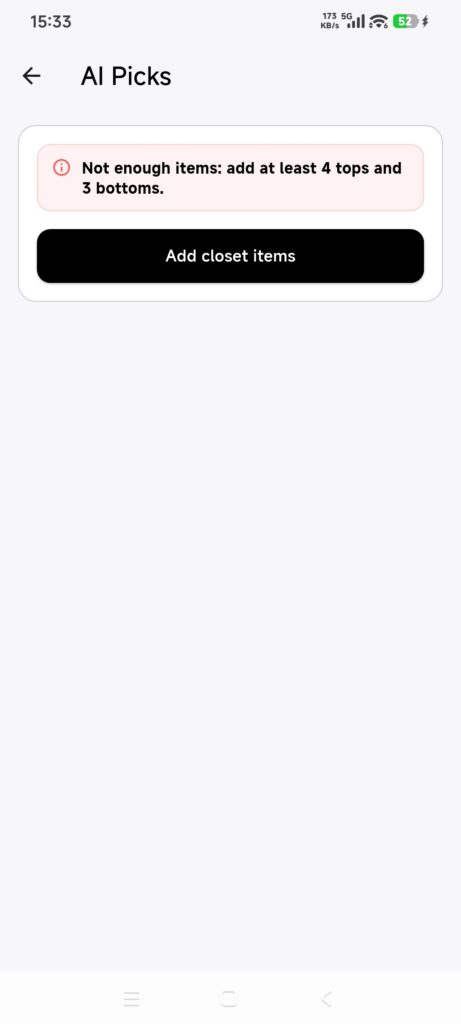
বর্তমান আলমারিতে অন্তত 4টি ব্যবহারযোগ্য টপ ও 3টি নিচের অংশের পোশাক থাকতে হবে। ড্রেস ও সেট এই ন্যূনতম সংখ্যার বিকল্প নয়।
আইটেমের সঠিক বিভাগ, ব্যবহারযোগ্য ছবি থাকতে হবে এবং Memory Box বা Trash-এ থাকা যাবে না।
জমা দেওয়ার সময় DressWise সম্ভাব্য আইটেমের ছবি যাচাই করে, অপেক্ষায় থাকা স্থানীয় ছবি আপলোড করতে পারে এবং অনুপস্থিত বিকল্পের বদলে একই ধরনের ব্যবহারযোগ্য আইটেম নিতে পারে। নিয়মিত পুরো সিঙ্ক শেষ হওয়া নির্দিষ্ট পূর্বশর্ত নয়।
অ্যাকাউন্টে AI আউটফিট সুপারিশের কোটা বা যথেষ্ট ফ্যাশন কয়েন আছে কি না দেখুন।
AI আউটফিট সুপারিশ জমা দিন
AI আউটফিট সুপারিশ (AI Picks) খুলুন—মাঝের AI বোতাম অথবা এখান থেকে: Me > One-click AI।
আলমারির ডেটা লোড হওয়ার জন্য অপেক্ষা করুন।
পেজে আইটেমের ঘাটতি দেখালে টপ বা নিচের পোশাকের সংখ্যা দেখে Add closet items ট্যাপ করুন।
আইটেম যোগ করে বিভাগ ঠিক করুন, তারপর AI আউটফিট সুপারিশে ফিরুন।
যখন Add closet items বদলে হয় Generate AI Picks, তখন ন্যূনতম শর্ত পূরণ হয়েছে।
Generate AI Picks ট্যাপ করুন একবার। সঙ্গে সঙ্গে জমা হয়; হাতে বাছার তালিকা খোলে না।
ছবি যাচাই বা আপলোডের সময় অ্যাপ ও নেটওয়ার্ক চালু রাখুন।
অপেক্ষা করুন এই বার্তার জন্য: AI Picks submitted। সম্ভাব্য আইটেমের ঘাটতি থাকলে আরেকবার জমা দেওয়ার আগে আইটেম ঠিক করুন বা যোগ করুন।
দেখুন Generating প্লেসহোল্ডার ও অগ্রগতি।
কাজ শেষ হলে পেজ আবার খুলুন বা নিচে টেনে রিফ্রেশ করুন।
ফলাফল খুলুন, তারপর Outfits-এ নতুন আউটফিট ও এর যুক্ত আইটেম দেখুন।