শুরুর আগে
- সঠিক বর্তমান আলমারি বেছে নিন।
- প্রতি ছবিতে একটি পরিষ্কার আইটেম রাখুন।
- স্থিতিশীল সংযোগ ও ডিভাইসে যথেষ্ট খালি স্টোরেজ রাখুন।
একসঙ্গে একাধিক আইটেম যোগ করুন
- Closet খুলে আইটেম যোগ করার মেনুতে যান।
- Batch Add from Album বেছে নিন।
- সিস্টেমের ফটো পিকারে ছবি বেছে নিয়ে নিশ্চিত করুন।
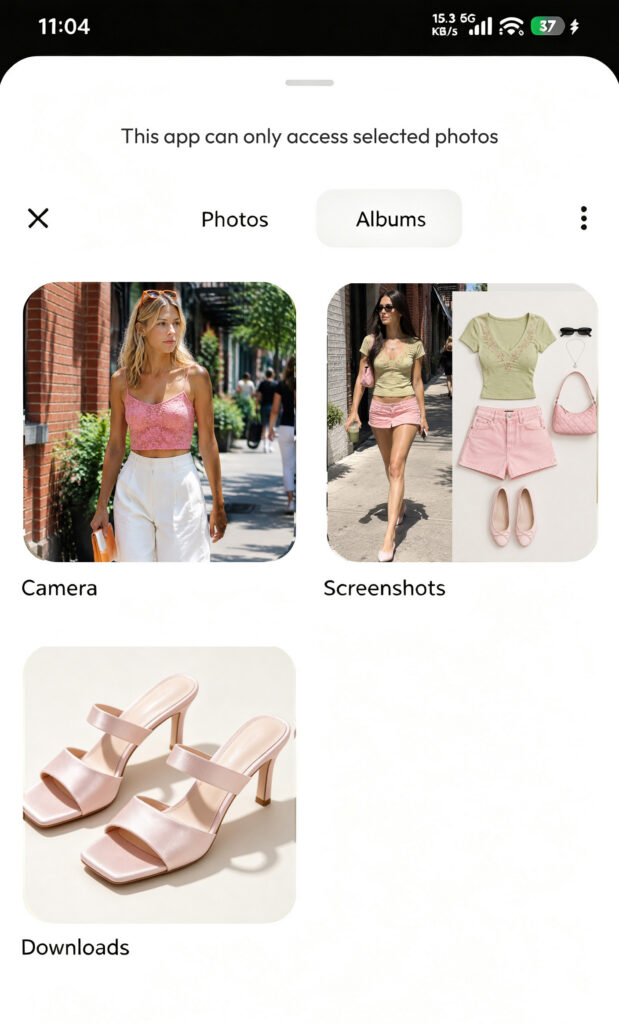
- DressWise প্রতিটি স্থানীয় ছবি প্রক্রিয়া করার সময় অপেক্ষা করুন। পড়া যাচ্ছে না এমন ছবি বাদ পড়তে পারে।
- বাকি ছবিগুলোকে স্বয়ংক্রিয় আমদানির ধাপে যেতে দিন।
- আপলোড ও শনাক্তকরণের অবস্থার জন্য অপেক্ষা করুন।
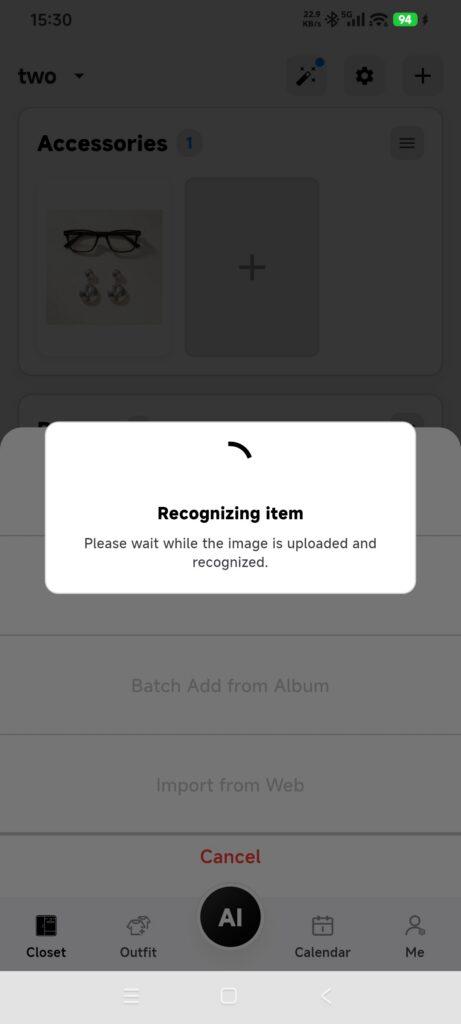
- Closet-এ প্রতিটি নতুন আইটেম খুলে যাচাই করুন।
- আইটেম সেভ হয়েছে কিন্তু পেছনে শনাক্তকরণ চলছে এমন হলে সেটি রেখে পরে আবার দেখুন। একই ব্যাচ আবার আমদানি করবেন না।
প্রতিটি ছবি আলাদা আইটেম হয়। এক ছবিতে একাধিক পোশাক থাকলেই তা থেকে কয়েকটি আইটেম হয় না।
স্বয়ংক্রিয় শনাক্তকরণ যা করে
- বর্তমান আলমারিতে আইটেম তৈরি করে এবং মূল ছবির রেফারেন্স রাখে।
- ব্যাকগ্রাউন্ড সরানো ও বৈশিষ্ট্য শনাক্ত করতে ছবি আপলোড করে।
- বিভাগের মতো শনাক্ত করা মান প্রয়োগ করে।
- সামনে প্রায় 15 সেকেন্ড অপেক্ষা করে, তারপর পেছনে কাজ চালিয়ে যেতে পারে।
- নেটওয়ার্ক না থাকলে তৈরি বিষয়বস্তু রেখে দেয় এবং আবার আপলোডের সময় নির্ধারণ করে।
কাজ হয়েছে কি না নিশ্চিত করুন
- সফলভাবে প্রক্রিয়া হওয়া প্রতিটি ছবির জন্য একটি আইটেম আছে।
- বারবার ট্যাপ করার ফলে একই রেকর্ড একাধিকবার তৈরি হয়নি।
- ব্যাকগ্রাউন্ড সরানো ছবি ও বিভাগ দেখা যাচ্ছে, অথবা অ্যাপ স্পষ্টভাবে সেভ হওয়া বা পেছনে কাজ চলার অবস্থা দেখাচ্ছে।
ব্যাচের কিছু অংশ ব্যর্থ হলে
- কিছু ছবি বাদ পড়েছে: ফরম্যাট, ছবি পড়া যাচ্ছে কি না ও ফটোর অনুমতি দেখুন, তারপর শুধু ব্যর্থ ছবিগুলো যোগ করুন।
- বিভাগ ভুল: পুরো ব্যাচ না মুছে আলাদা আইটেম ঠিক করুন।
- শনাক্তকরণ শেষ হচ্ছে না: নেটওয়ার্ক ও ছবি সিঙ্ক দেখুন, যোগ করার সময় লিখে রাখুন এবং সহায়তায় যোগাযোগ করুন।
- অফলাইনে খালি আইটেম তৈরি হয়েছে: আবার আপলোডের জন্য সেগুলো রাখুন; একই ছবি আবার আমদানি করবেন না।