আইটেমের তালিকার নিয়ন্ত্রণ খুলুন
- Closet খুলুন এবং বর্তমান আলমারি দেখুন।
- ওপরে ডান কোণের গিয়ার আইকন ট্যাপ করুন।
- Item List বেছে নিন।
- গ্রিডে সাজানোর নিয়ন্ত্রণ ব্যবহার করুন, সঙ্গে Category এবং Other।
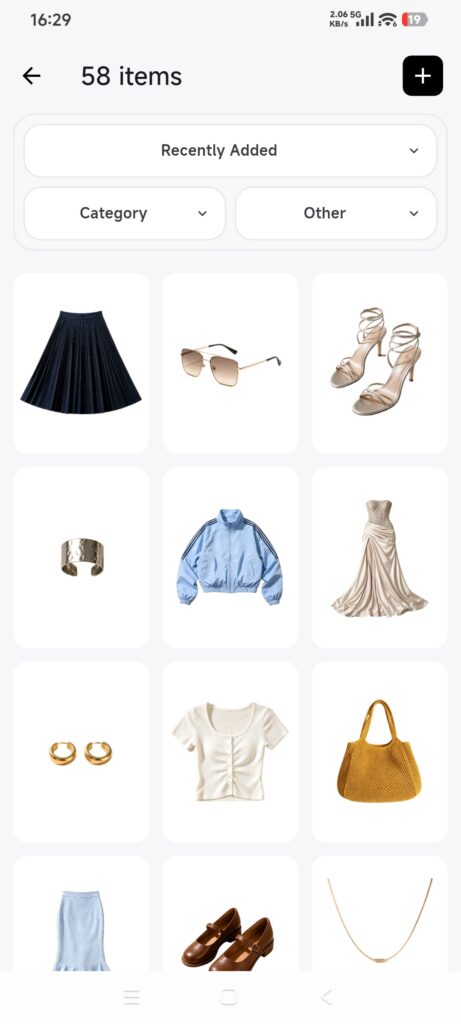
সম্পূর্ণ Item List-এ Category ও Other ফিল্টার আছে। নির্দিষ্ট একটি বিভাগ থেকে গ্রিডে ঢুকলে Other-এ শুধু রং থাকতে পারে।
আইটেম ফিল্টার করুন
- Category ট্যাপ করুন এবং মূল বা অধীন বিভাগ বেছে নিন।
- Confirm ট্যাপ করুন।
- Other ট্যাপ করুন—আরও ঘর দেখাবে।
- রং, মৌসুম, অবস্থান, ট্যাগ বা সাইজ বেছে নিন, অথবা দাম বা কেনার তারিখের সীমা লিখুন।
- Confirm ট্যাপ করুন।
- সংখ্যা ও ফলাফল দেখুন।
- ফিল্টার সরাতে প্রতিটি প্যানেল খুলে Reset ট্যাপ করুন এবং নিশ্চিত করুন।
একাধিক শর্ত একসঙ্গে ফলাফল সীমিত করে। বর্তমান ভার্সনে কেনার তারিখ দিয়ে ফিল্টার করলেও কেনার তারিখ না থাকা আইটেম থেকে যেতে পারে।
আইটেম সাজান
DressWise-এ বর্তমানে আছে Recently Added, Recently Purchased, Oldest Purchase, Lowest Price এবং Highest Price।
- বর্তমান সাজানোর ক্রম দেখানো বোতাম ট্যাপ করুন।
- একটি সাজানোর বিকল্প বেছে নিন।
- মেনু বন্ধ হয় এবং সঙ্গে সঙ্গে ক্রম বদলে যায়।
- তালিকায় ফিরে ক্রম দেখুন।
হাতে টেনে ক্রম সাজানো যায় না। কতবার পরেছেন, শেষ কবে পরেছেন, আউটফিটের সংখ্যা, মূল্য বা পরার হার দিয়েও সাজানো যায় না।
কাজ হয়েছে কি না নিশ্চিত করুন
- ফিল্টার প্যানেলে নির্বাচিত শর্ত দেখা যায়।
- গ্রিডে শুধু শর্তের সঙ্গে মেলা আইটেম থাকে।
- অন্য সাজানোর বিকল্পে ক্রম বদলায়।
- Reset দিলে আইটেমের পুরো তালিকা ফিরে আসে।
ফলাফল ভুল মনে হলে
- কোনো ফলাফল নেই: ফিল্টার রিসেট করে একবারে একটি শর্ত যোগ করুন।
- দাম অনুযায়ী সাজানো অসম্পূর্ণ মনে হচ্ছে: কিছু আইটেমে বৈধ দাম না-ও থাকতে পারে।
- Item List নেই: Closet-এর মূল পেজে ফিরে গিয়ার আইকন ট্যাপ করে Item List বেছে নিন।
- শুধু রং আছে: বিভাগের গ্রিডের বদলে Closet-এর মূল পেজ থেকে ঢুকুন।
- নতুন আইটেম নেই: ফিল্টার সরান, আলমারি নিশ্চিত করুন এবং শনাক্তকরণ ও সিঙ্ক দেখুন।