একসঙ্গে যোগ করার কাজ খুলুন
- Outfit খুলুন।
- যোগ করার নিয়ন্ত্রণ ট্যাপ করুন।
- Batch Add from Album বেছে নিন। মেনুতে Collage, AI আউটফিট সুপারিশ (AI Picks) ও এআই ট্রাই-অন (AI Fitting)-ও আছে।
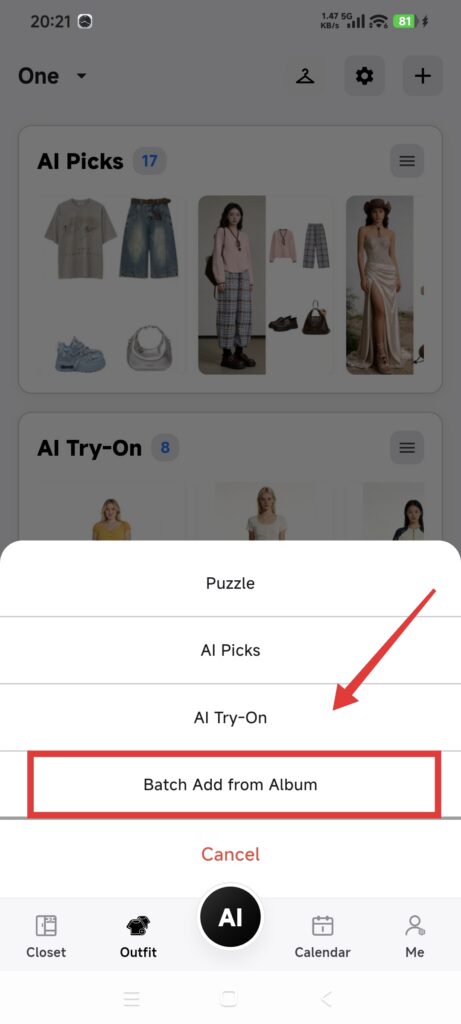
- বর্তমান আলমারি ও ফটোর অনুমতি নিশ্চিত করুন।
ছবি আমদানি করুন
- এক বা একাধিক আউটফিটের ছবি বেছে নিন।
- নির্বাচন নিশ্চিত করে প্রক্রিয়ার জন্য অপেক্ষা করুন।
- আউটফিটের বিস্তারিত পেজে উপলক্ষ, মৌসুম ও ট্যাগ দেখুন।
- সেভ করে একসঙ্গে তৈরি শেষ হওয়ার জন্য অপেক্ষা করুন।
- Outfit তালিকায় ফিরে প্রতিটি নতুন এন্ট্রি খুলুন।
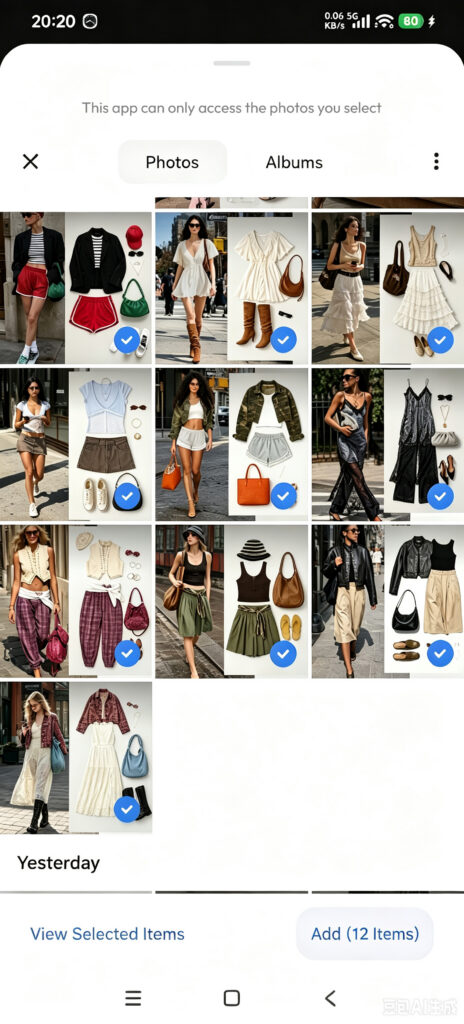
বেছে নেওয়া একটি ছবি থেকে একটি আউটফিট হয়। ক্যানভাসে আলমারির আইটেম মেলাতে চাইলে এর বদলে Collage ব্যবহার করুন।
কাজ হয়েছে কি না নিশ্চিত করুন
- নতুন আউটফিটের সংখ্যা সফলভাবে প্রক্রিয়া হওয়া ছবির সংখ্যার সঙ্গে মেলে।
- প্রতিটি আউটফিটের নিজস্ব মূল ছবি থাকে।
- এন্ট্রিগুলো বর্তমান আলমারির অন্তর্গত এবং নির্বাচিত মেটাডেটা রাখে।
শুধু কিছু ছবি আমদানি হলে
- ফরম্যাট, অনুমতি ও স্থানীয়ভাবে ছবি পড়া যাচ্ছে কি না দেখুন, তারপর শুধু ব্যর্থ ছবিগুলো যোগ করুন।
- একসঙ্গে আমদানিতে প্রতি আউটফিটে একটি ছবি থাকে; একাধিক আইটেমের ক্যানভাসের জন্য Collage ব্যবহার করুন।
- Save ব্যবহার করা না গেলে অন্তত একটি বৈধ ছবি বেছে নিন।
- নতুন এন্ট্রি না থাকলে আউটফিটের ফিল্টার সরিয়ে বর্তমান আলমারি দেখুন।