আউটফিট ফিল্টার ও সাজান
- Outfit খুলুন এবং গিয়ার আইকন ট্যাপ করুন।
- Outfit List বেছে নিন।
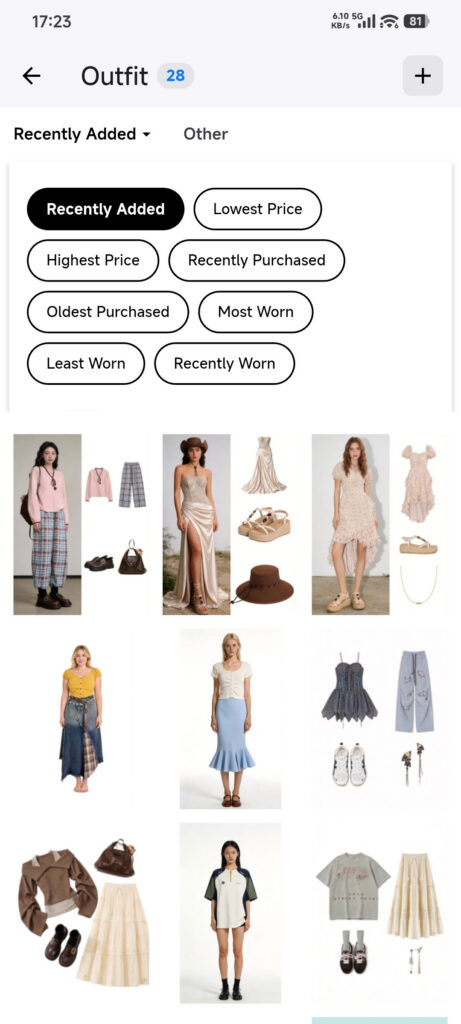
- বর্তমান সাজানোর ক্রম ট্যাপ করুন, প্রথমবার ঢুকলে সাধারণত থাকে Recently Added।
- সম্প্রতি যোগ করা, দাম, কেনার তারিখ বা পরার রেকর্ডের মতো পূর্বনির্ধারিত বিকল্প বেছে নিন।
- Other ট্যাপ করুন—ফিল্টার করতে।
- এক বা একাধিক উপলক্ষ, মৌসুম বা ট্যাগ বেছে নিন।
- Confirm ট্যাপ করুন।
- পুরো তালিকা ফেরাতে Other খুলে Reset ট্যাপ করুন, তারপর Confirm ট্যাপ করুন।
হাতে টেনে ক্রম সাজানো যায় না। ফলাফল না থাকলে আউটফিট নেই ধরে নেওয়ার আগে ফিল্টার সরান।
উপলক্ষ পরিচালনা করুন
- Outfit-এর মূল পেজে ফিরে গিয়ার আইকন ট্যাপ করুন।
- Occasions বেছে নিন।
- যোগ করার বোতাম ট্যাপ করে নাম লিখে সেভ করুন।
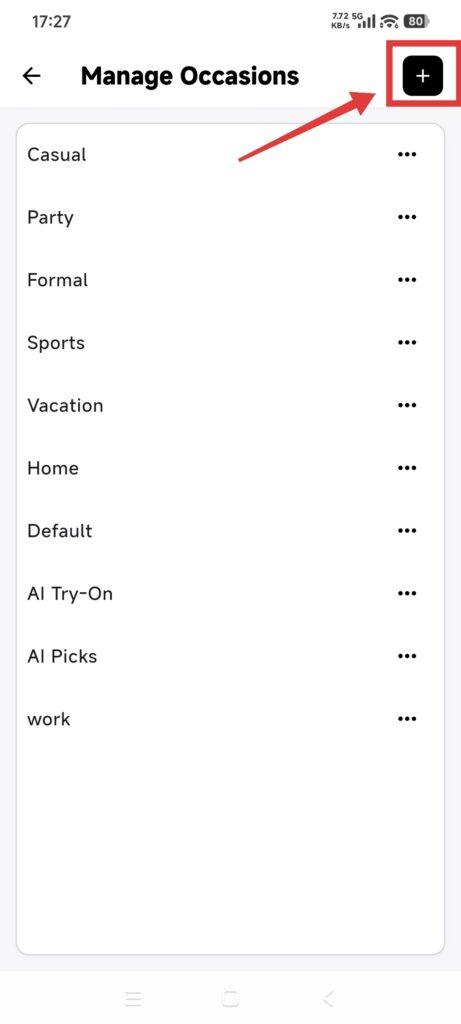
- উপলক্ষের তিন-বিন্দুর মেনু থেকে Edit বা Delete বেছে নিন।
- নাম বদল সেভ করুন অথবা মুছে দেওয়া নিশ্চিত করার আগে প্রভাবের নোটিস পড়ুন।
- আউটফিট সম্পাদনায় ফিরে উপলক্ষগুলো পাওয়া যাচ্ছে কি না দেখুন।
উপলক্ষ মুছলে আউটফিট মুছে যায় না; সম্পর্কিত এন্ট্রি বিকল্প ডিফল্ট উপলক্ষে যায়। সাধারণত নাম সর্বোচ্চ 32টি অক্ষরের হতে পারে এবং একই স্তরে আলাদা হতে হবে।
কাজ হয়েছে কি না নিশ্চিত করুন
- ফিল্টারে শুধু শর্তের সঙ্গে মেলা আউটফিট দেখায়।
- Reset-এ সম্পূর্ণ তালিকা ফেরে।
- আউটফিট সম্পাদনায় নতুন উপলক্ষ বেছে নেওয়া যায়।
- উপলক্ষ মুছলে আউটফিট থাকে এবং বিকল্প ডিফল্ট উপলক্ষ দেওয়া হয়।
তালিকা ভুল মনে হলে
- আউটফিট নেই: Other খুলুন, Reset ট্যাপ করুন, তারপর Confirm ট্যাপ করুন—ফিল্টার সরাতে।
- নতুন উপলক্ষ পাওয়া যাচ্ছে না: আউটফিট সম্পাদনায় ফিরুন এবং পেজ ছাড়ার আগে মান সেভ হয়েছিল কি না নিশ্চিত করুন।