আইটেম খুলুন
- Closet খুলুন।
- আইটেম খুলুন।
- আইটেমের পেজটিকেই সম্পাদনার পেজ হিসেবে ব্যবহার করুন।
শনাক্তকরণ চলার সময়ও সম্পাদনা করতে পারেন। পরে আসা শনাক্তকরণের ফল শুধু এখনো No Category থাকা বিভাগ এবং প্রাথমিক মানে থাকা রং পূরণ করে; হাতে নির্ধারণ করা বিভাগ বা রং বদলে দেয় না।
বিস্তারিত সম্পাদনা করুন
- মূল ছবি ও ব্যাকগ্রাউন্ড সরানোর পরের কিনারা দেখুন।
- নাম ও বিভাগ দেখুন। বিভাগ ফিল্টার, পরিসংখ্যান এবং টপ ও নিচের পোশাক সম্পর্কে AI-এর সিদ্ধান্তে প্রভাব ফেলে।
- বিভাগ, রং, ব্র্যান্ড, সাইজ, মৌসুম, অবস্থান, ট্যাগ বা কেনার তারিখের সারি ট্যাপ করে মান বেছে নিন।
- নাম, দাম বা উৎসের URL-এর মতো লেখা বদলানোর পর কিবোর্ডে Done বা Return চাপুন। ফিরে যাওয়ার তীর ব্যবহার করে বেরিয়ে আসুন, যাতে জমা না হওয়া লেখা পাঠানো যায়।
- মূল ছবির নিচের ছবির মেনু ট্যাপ করে Edit Image অথবা Change Image বেছে নিন।
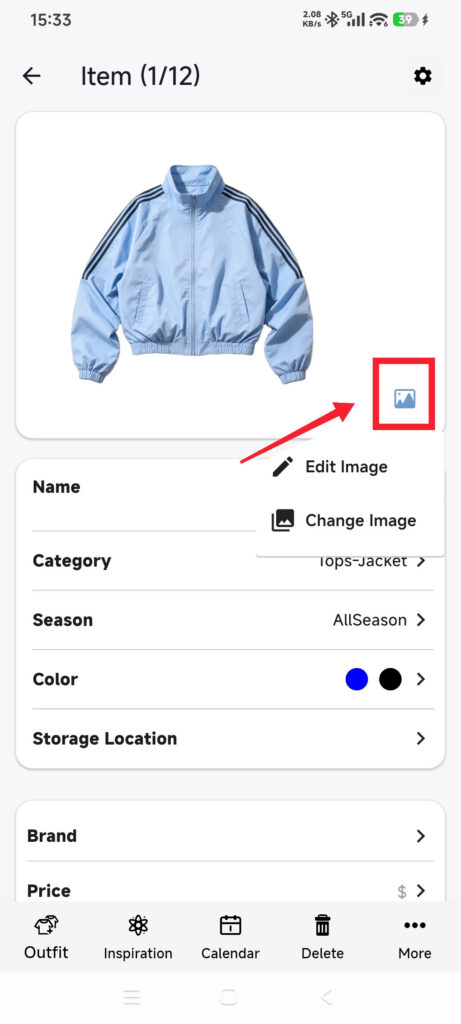
- ইমেজ এডিটরে পরিবর্তন সেভ করুন, অথবা ফটো থেকে বিকল্প ছবি বেছে নিয়ে প্রক্রিয়ার জন্য অপেক্ষা করুন।
- মূল বিষয় ও কিনারা পরীক্ষা করুন।
- ওপরে বাঁয়ের ফিরে যাওয়ার তীর ট্যাপ করে বেরিয়ে আসুন; পেজে একক Save বোতাম নেই।
- আইটেম আবার খুলে পরিবর্তন যাচাই করুন।
| বিস্তারিত | যে কাজে লাগে |
|---|---|
| বিভাগ | ফিল্টার, পরিসংখ্যান ও AI দিয়ে আইটেমের ধরন নির্ধারণ |
| রং ও মৌসুম | ফিল্টার ও আউটফিটের পরামর্শ |
| ব্র্যান্ড, সাইজ ও অবস্থান | খোঁজা ও ব্যক্তিগত রেকর্ড |
| দাম ও কেনার তারিখ | পরিসংখ্যান |
| ট্যাগ | বিভাগের সীমা ছাড়িয়ে গোছানো |
| উৎসের URL ও নোট | কেনাকাটা, যত্ন বা উপাদানের তথ্যসূত্র |
কাজ হয়েছে কি না নিশ্চিত করুন
- তালিকায় ঠিক করা ছবি ও নাম দেখায়।
- আইটেম আবার খুললেও পরিবর্তন থাকে।
- কাঙ্ক্ষিত বিভাগ ও ফিল্টারে আইটেম দেখা যায়।
- AI ঠিক করা আইটেমের ধরন ব্যবহার করে অথবা হাতে বেছে নিতে দেয়।
পরিবর্তন না থাকলে
- লেখা হারিয়ে গেছে: বেরোনোর আগে Done বা Return চাপুন; DressWise জোর করে বন্ধ করবেন না।
- ব্যাকগ্রাউন্ড সরানোর পর কিনারা ভালো নয়: সাধারণ পটভূমিতে সম্পূর্ণ বিষয়সহ পরিষ্কার ছবি ব্যবহার করুন।
- দরকারি বিভাগ নেই: Closet Settings-এ বিভাগ পরিচালনা করে আইটেমে ফিরে আসুন।
- ছবি এখনো প্লেসহোল্ডার: আইটেম মুছে দেওয়ার আগে ছবি সিঙ্ক দেখুন।
- উৎসের URL আর খুলছে না: URL শুধু একটি রেকর্ড; তা সবসময় খোলা যাবে এমন নিশ্চয়তা নেই।