Resposta rápida: Weather em Calendar pode usar sua localização atual ou uma cidade e região informadas manualmente. Você pode editar local, temperatura e condições do tempo, mas a disponibilidade das informações meteorológicas não é garantida.
iOS e AndroidDressWise 4.0.8 (build 408) ou posterior
Adicione o clima
Abra Calendar e escolha uma data.
Abra o menu de adição de registros e escolha Weather.
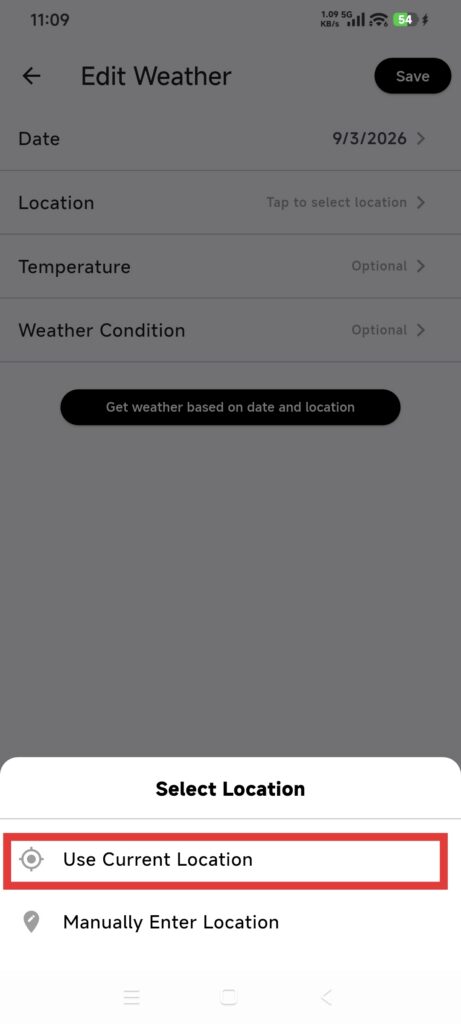
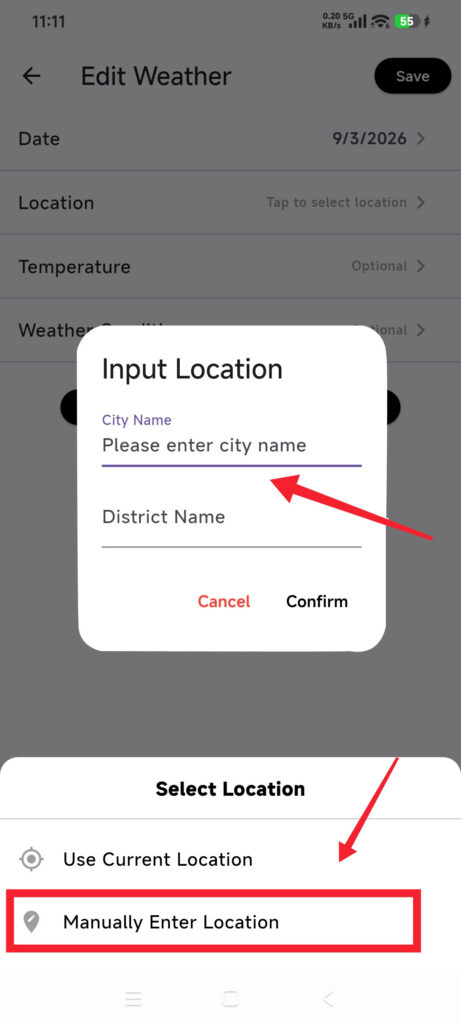
Escolha Use Current Location ou abra a opção de localização manual.
Para usar a localização atual, responda à solicitação de permissão do sistema.
Para a localização manual, informe a cidade obrigatória; a região pode ficar em branco. Toque em Confirm e espere a cidade ser reconhecida.
Confira a data, o local, a temperatura e as condições do tempo.
Edite os campos quando necessário.
Salve e volte aos detalhes do dia.
Confira se deu certo
A data mostra um registro do clima.
A cidade ou região corresponde à área geral desejada.
A unidade de temperatura corresponde às configurações de Calendar.
Os valores permanecem ao reabrir Weather.
Se o clima estiver indisponível
A localização está indisponível: confira a localização do sistema e a permissão do DressWise ou informe uma cidade manualmente.
A cidade não é encontrada: use o nome padrão da cidade ou uma cidade que abranja uma área maior e confirme. Não salve texto livre antes que uma cidade seja reconhecida.
A região não é encontrada: deixe-a em branco e edite os campos depois que a cidade for reconhecida.
A consulta do clima falhou: confira a rede e tente mais tarde. Diários e registros de uso não dependem de Weather.
O valor difere de uma previsão oficial: use-o como registro do guarda-roupa, não para decisões de segurança ou viagem.