Crie um diário
- Abra Calendar e selecione a data.
- Abra o menu de adição de registros e escolha Diary.
- Digite o texto do dia.
- Adicione até 9 imagens.
- Confira a ordem, o texto e as imagens.
- Salve e volte aos detalhes do dia.
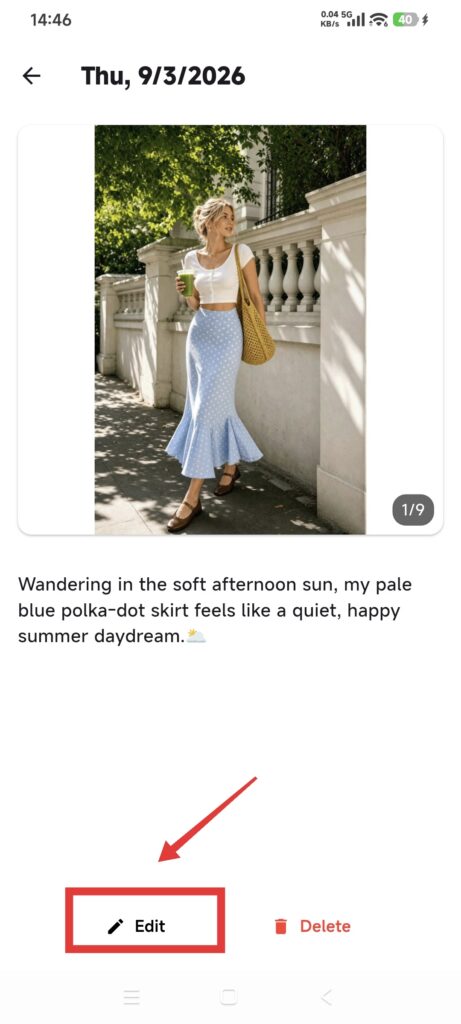
Edite um diário
- Abra o diário nos detalhes do dia.
- Edite o texto ou adicione e remova imagens.
- Salve e reabra para conferir.
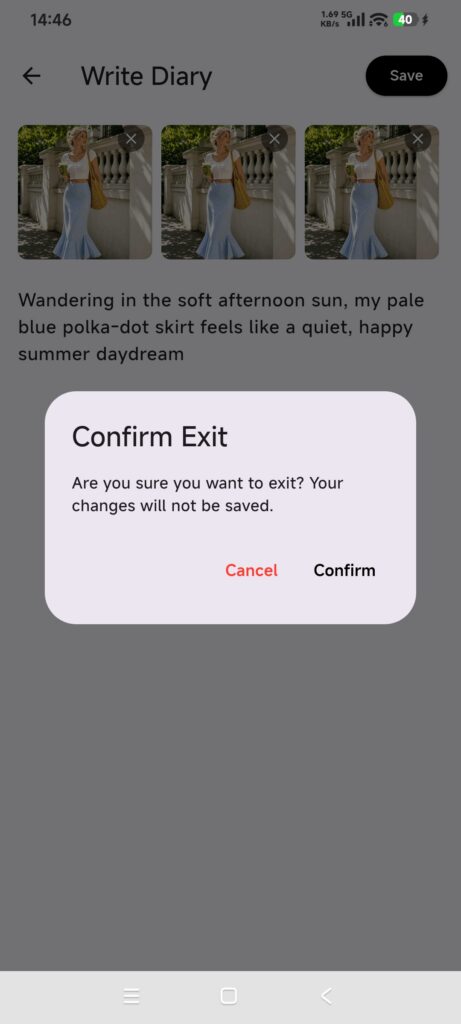
Se voltar com alterações não salvas, escolha continuar editando ou confirme a saída. Confirmar a saída descarta o texto não salvo e um novo vínculo entre diário e data. Selecionar uma imagem pode já criar um registro de arquivo em segundo plano, então sair não desfaz necessariamente esse processamento.
Exclua um diário
- Abra o diário.
- Toque em Delete e leia a caixa de confirmação.
- Confirme se o diário correto está aberto; toque em Cancel para mantê-lo.
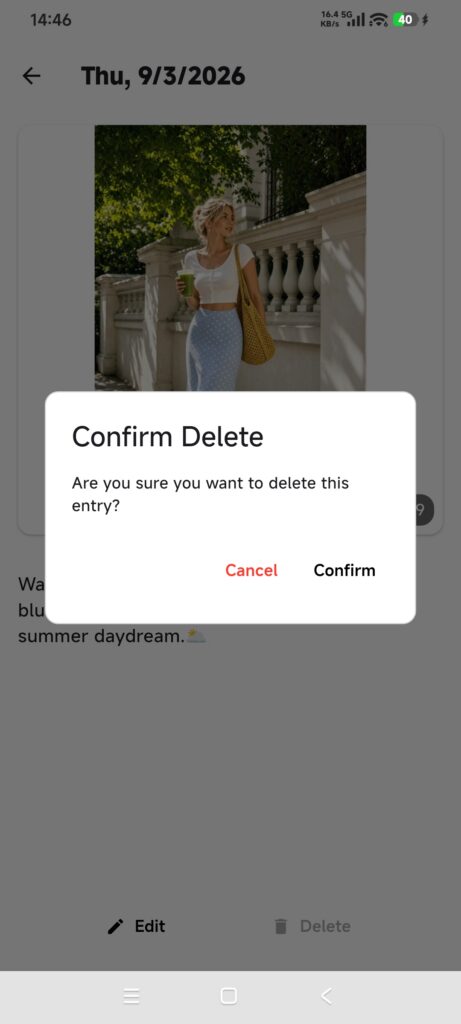
- Toque na ação final Confirm.
- Confira se o diário desapareceu dos detalhes do dia.
A exclusão é permanente e não usa Trash. Ela remove o texto do diário e os registros de imagens associados, mas não exclui peças ou looks registrados na mesma data.
Confira se deu certo
- Os detalhes do dia mostram o texto ou a capa do diário.
- Ao reabrir, o texto e a contagem de imagens permanecem.
- É possível adicionar a nona imagem, mas não uma décima.
- A exclusão remove o diário, enquanto os outros registros da data permanecem.
Se algo der errado
- Não é possível adicionar outra imagem: o limite é 9; remova uma primeiro.
- Aparece uma confirmação de saída: continue editando e salve se precisar das alterações.
- Uma imagem foi selecionada por engano: remova-a no editor e salve; não considere a saída direta uma limpeza dos arquivos.
- O diário foi removido por engano: não há restauração no aplicativo. Recrie-o a partir das cópias de texto e imagens que tiver.