Antes de começar
- Selecione o guarda-roupa atual correto.
- Use uma única peça nítida por imagem.
- Mantenha uma conexão estável e espaço livre suficiente no dispositivo.
Adicione peças em lote
- Abra Closet e o menu de adição de peças.
- Escolha Batch Add from Album.
- Selecione as imagens no seletor de fotos do sistema e confirme.
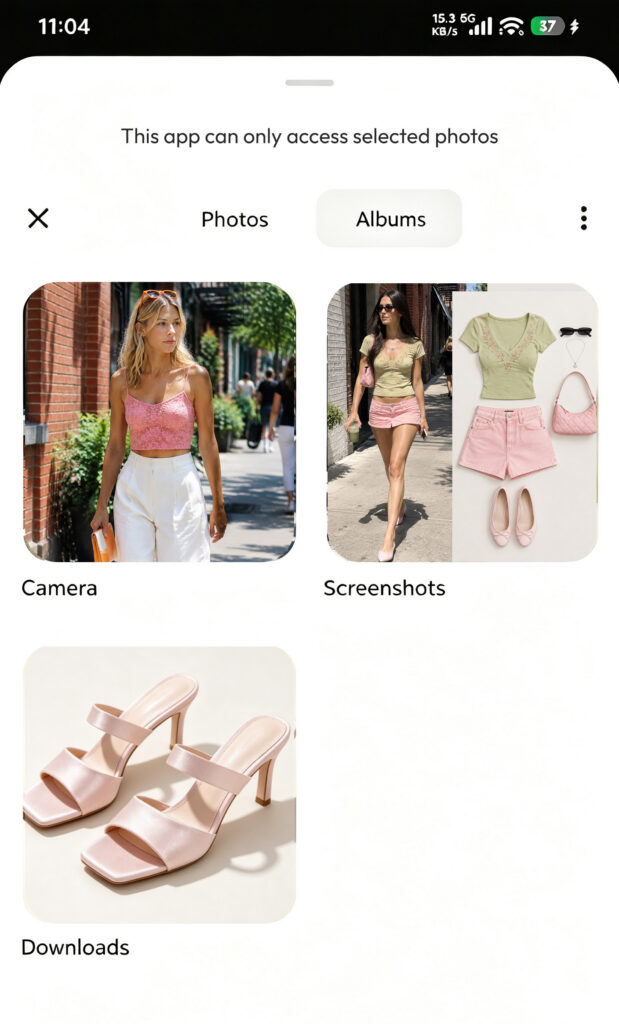
- Aguarde enquanto o DressWise processa cada imagem local. Imagens ilegíveis podem ser ignoradas.
- Deixe as imagens restantes entrarem na importação automática.
- Aguarde o status de envio e reconhecimento.
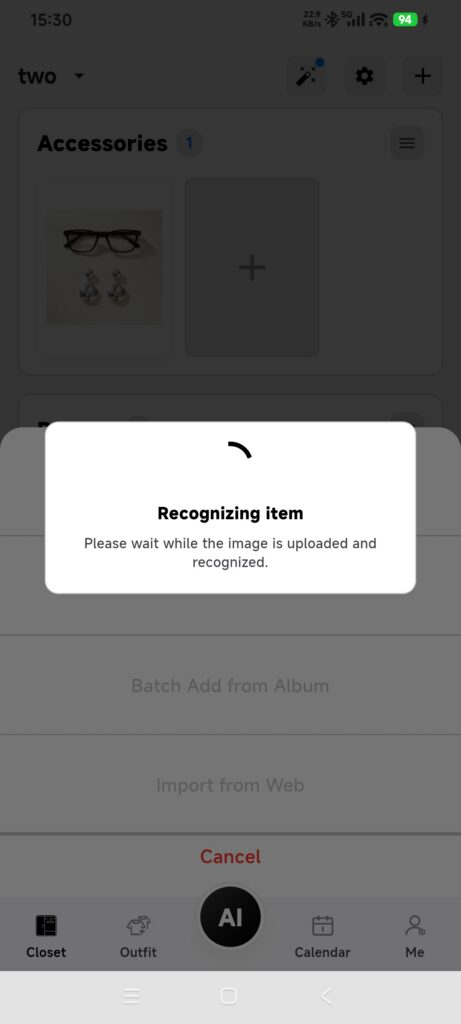
- Abra e confira cada peça nova em Closet.
- Se uma peça foi salva, mas o reconhecimento continua em segundo plano, mantenha-a e confira novamente mais tarde. Não importe o mesmo lote outra vez.
Cada imagem se torna uma peça separada. Uma única foto com várias peças não se transforma em várias peças no aplicativo.
O que o reconhecimento automático faz
- Cria uma peça no guarda-roupa atual e mantém uma referência à imagem original.
- Envia a imagem para remover o fundo e reconhecer os atributos.
- Aplica os valores reconhecidos, como a categoria.
- Espera em primeiro plano por cerca de 15 segundos e pode continuar em segundo plano.
- Mantém o conteúdo criado e agenda uma nova tentativa de envio quando a rede está indisponível.
Confira se deu certo
- Cada imagem processada com sucesso tem uma peça.
- Toques repetidos não criaram registros duplicados.
- Os recortes e as categorias aparecem ou o aplicativo mostra claramente que o conteúdo foi salvo ou está sendo processado em segundo plano.
Se parte do lote falhar
- Algumas imagens foram ignoradas: confira o formato, a legibilidade e as permissões de fotos e adicione apenas as imagens que falharam.
- As categorias estão erradas: corrija cada peça em vez de excluir o lote inteiro.
- O reconhecimento nunca termina: confira a rede e a sincronização das imagens, anote o horário da adição e fale com o suporte.
- Apareceram peças em branco sem conexão: mantenha-as para a nova tentativa de envio; não importe as mesmas imagens novamente.