Use Timeline
- Abra Calendar.
- Escolha Timeline.
- Consulte os registros por data. O intervalo inicial costuma abranger os 183 dias mais recentes.
- Filtre por palavra-chave, intervalo de datas, faixa de temperatura ou Diaries only, quando disponível.
- Abra um registro para ver os detalhes.
- Para ver registros de mais de 183 dias atrás, defina uma data inicial mais antiga; limpar os filtros não amplia o intervalo padrão.
- Se não houver resultados, confira o guarda-roupa atual e os filtros.
Ajuste a exibição de Calendar
- Abra o menu de configurações de Calendar.
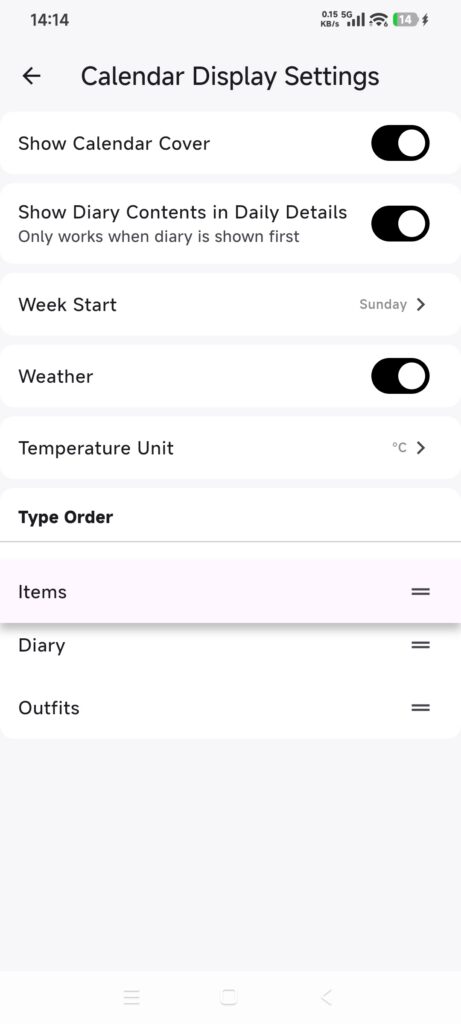
- Escolha Calendar Display Settings.
- Ajuste as opções disponíveis:
- Exibição de imagens de capa;
- Exibição do texto dos diários nos detalhes diários;
- Dia de início da semana;
- Weather ativado ou desativado;
- Celsius ou Fahrenheit;
- Ordem de Items, Diaries e Outfits.
- Arraste as alças para reordenar os tipos de conteúdo.
- Volte a Calendar e confira o resultado.
A exibição do texto do diário nos detalhes diários só tem efeito quando Diaries está em primeiro na ordem do conteúdo.
Confira se deu certo
- Timeline corresponde aos filtros selecionados.
- Calendar usa o início de semana e a unidade de temperatura escolhidos.
- A visibilidade de Weather e a ordem do conteúdo correspondem às configurações.
Se uma configuração não tiver efeito
- O texto do diário não aparece: mova Diaries para a primeira posição.
- Weather está oculto: ative Weather e confira se a data tem um registro do clima.
- Timeline está vazio: limpe os filtros de palavra-chave, temperatura e apenas diários e defina uma data inicial mais antiga para registros anteriores.
- Uma configuração não é mantida: saia de Calendar Display Settings e reabra; depois, anote a opção exata e o horário para informar ao suporte.