Abra Inspiration
- Abra Me.
- Toque em Inspiration no cartão Closet Statistics.
Ordene e filtre as inspirações
- Toque na engrenagem da tela inicial de Inspiration.
- Escolha Inspiration List.
- Toque na ordenação atual, geralmente Recently Added.
- Escolha Recently Added ou Album.
- Toque em Other para ver os filtros.
- Selecione um álbum. Em algumas versões, o rótulo do grupo pode ser Occasion, mas as opções são álbuns de Inspiration.
- Selecione uma ou mais tags de Inspiration.
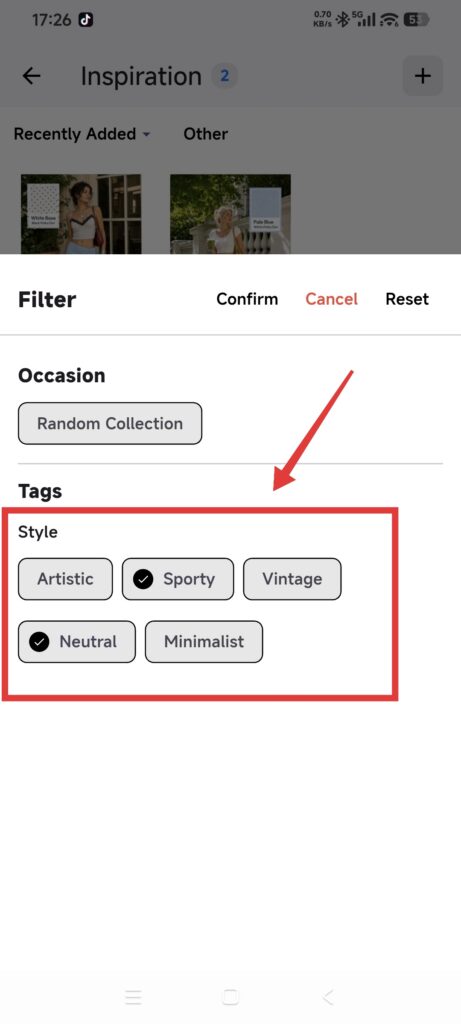
- Toque em Confirm.
- Para restaurar a lista completa, toque em Other > Reset > Confirm.
O + no canto superior direito adiciona inspirações; não muda a ordem.
Gerencie os álbuns
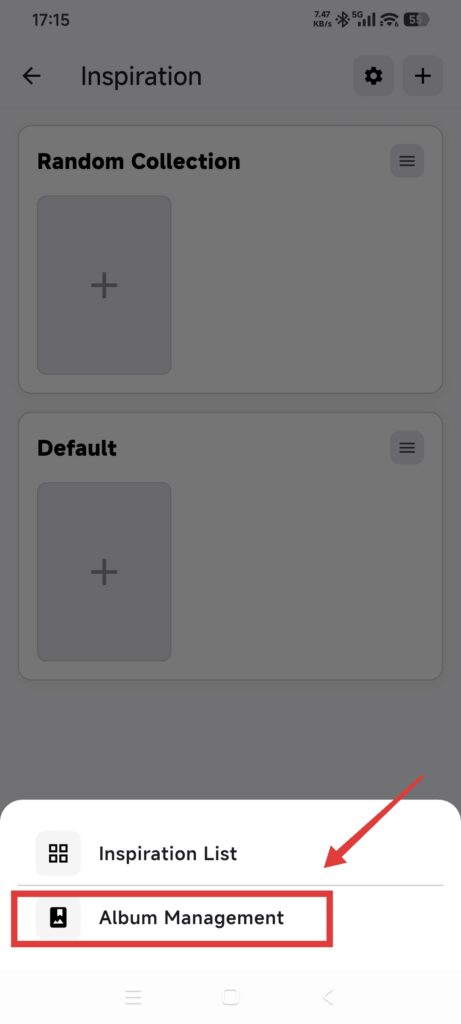
- Volte à tela inicial de Inspiration e toque na engrenagem.
- Escolha Albums.
- Toque em +, digite um nome e toque em Save.
- Use o ícone de edição para renomear um álbum.
- Use o ícone de exclusão, leia o aviso e confirme apenas quando estiver pronto.
Os nomes dos álbuns não podem ficar vazios, devem ter até 32 caracteres e ser exclusivos. Excluir um álbum move suas inspirações para No Album.
Gerencie as tags de Inspiration
- Abra Me > Settings > Feature Settings > Closet Settings > Tags.
- Selecione Inspiration no alto de Manage Tag Groups.
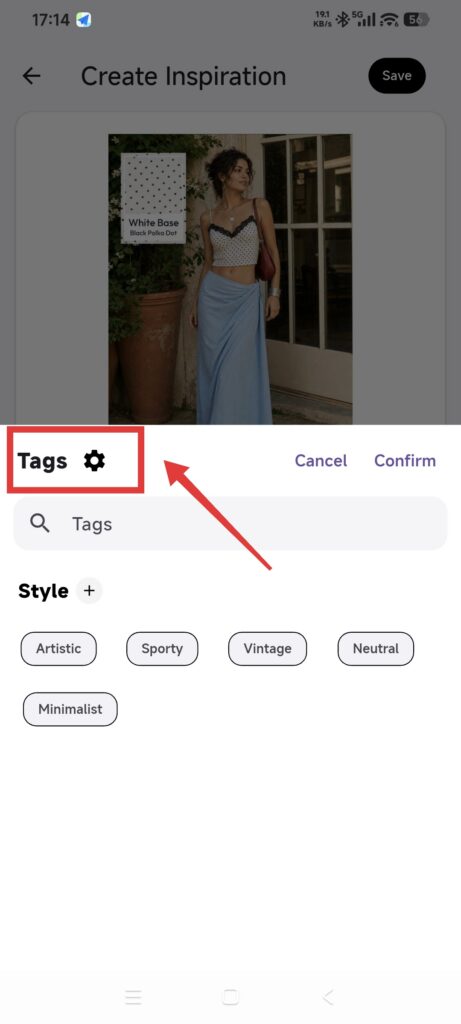
- Toque em + para criar uma tag principal.
- Abra a tag principal e toque em + para criar uma tag secundária.
- Use More em uma tag principal ou secundária para renomeá-la ou excluí-la.
Os tipos de tags são independentes. Excluir uma tag de Inspiration remove seus vínculos com inspirações existentes, mas não exclui os registros.
Exclua uma inspiração permanentemente
- Abra a inspiração.
- Toque em Delete para abrir a caixa de confirmação.
- Leia o aviso e confirme se é o registro correto. Toque em Cancel para mantê-lo.
- Toque em Confirm para excluir permanentemente.
- Espere a lista reaparecer e confira se a inspiração foi removida.
A exclusão remove os vínculos com peças e looks, mas não exclui esses registros de origem.
Confira se deu certo
- Os novos álbuns e tags estão disponíveis na edição de inspirações.
- A exclusão de álbuns move os registros para No Album.
- Os vínculos da inspiração excluída desaparecem, enquanto as peças e os looks de origem permanecem.
Se algo não aparecer
- Uma inspiração não está na lista: redefina a ordenação atual e os filtros de álbuns e tags e confira o guarda-roupa atual.
- Um vínculo com peça ou look desapareceu: confirme se o registro de origem ainda existe; excluir uma inspiração não exclui seus registros de origem.