Entre com e-mail
- Informe seu e-mail cadastrado na página de login.
- Leia e aceite a Política de Privacidade e o Contrato do Usuário.
- Toque em Next.
- Confira o e-mail exibido na tela de senha. Se estiver errado, use o resumo do e-mail ou Other sign-in options para voltar.
- Digite sua senha e toque em Login.
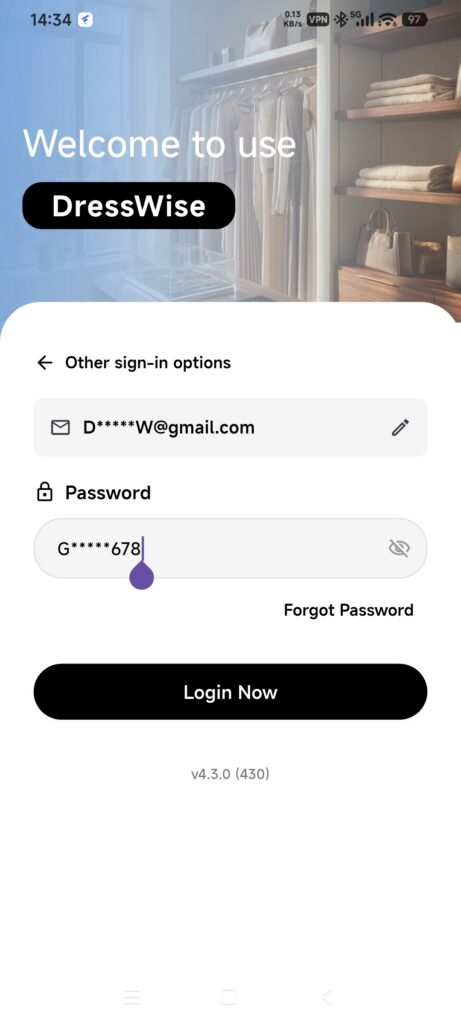
- Em um dispositivo novo, mantenha o DressWise aberto enquanto os dados essenciais são inicializados.
O aplicativo impede o envio quando a senha tem menos de 8 caracteres. Se o login falhar, confira o e-mail e a senha antes de tentar novamente.
Entre com outro provedor
- Na primeira tela de login, confira quais ícones de provedores estão realmente disponíveis.
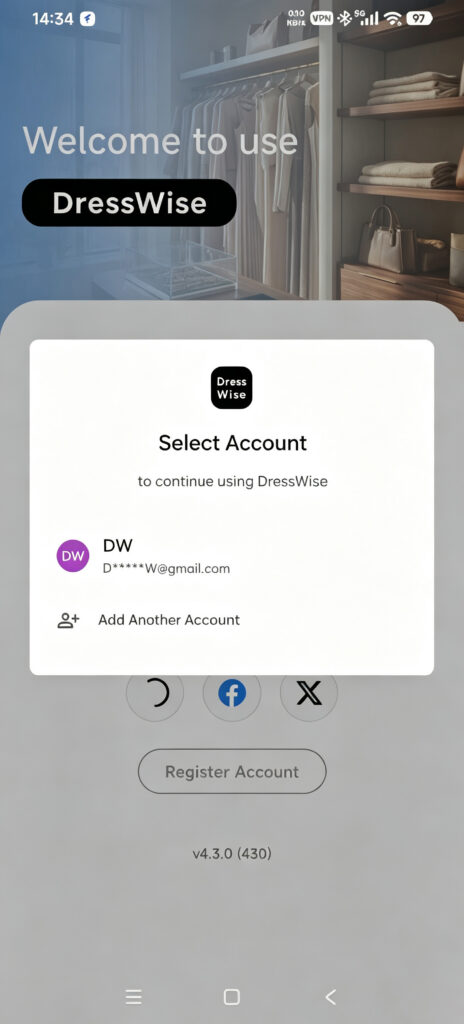
- Aceite os contratos e escolha um provedor.
- Conclua a autorização na página oficial do provedor.
- Se o provedor não informar um e-mail, digite um endereço ao qual você tenha acesso.
- Digite o código de verificação de 6 dígitos enviado para esse e-mail.
- Aguarde enquanto o DressWise inicializa seus dados.
Em um dispositivo novo, comece pelo método usado para criar a conta. Use outro método apenas depois de vinculá-lo explicitamente em Account Security. Dois métodos com o mesmo e-mail nem sempre identificam a mesma conta.
A configuração atual da plataforma lista estes provedores:
- iOS: Apple, Facebook e X.
- Android: Google, Facebook e X.
A página de login é a referência final sobre a disponibilidade.
Confira se deu certo
- A interface principal e a navegação inferior aparecem.
- Me > Settings > System Settings > Account Security mostra o e-mail e os vínculos com provedores esperados.
- Seus dados existentes aparecem depois de alternar para o guarda-roupa original. As imagens podem continuar sendo baixadas.
Se não conseguir entrar
- O guarda-roupa está vazio: confira o método de login e o guarda-roupa atual antes de criar qualquer conteúdo.
- A autorização do provedor foi cancelada: inicie novamente e conclua-a na página oficial do provedor.
- O provedor pede um e-mail: use um endereço que pretende manter e conclua a verificação com o código de 6 dígitos.
- Outro método abre uma conta nova ou vazia: saia e use o método original. Não recrie seus dados na conta vazia.
- A conta está desativada ou o login falha repetidamente: pare de tentar, anote a mensagem completa e o horário e fale com o suporte.