Antes de começar
- Selecione o guarda-roupa atual correto.
- Permita o acesso à câmera ou às fotos.
- Sempre que possível, use uma imagem nítida com uma única peça principal.
Adicione uma peça
- Abra Closet e confira o nome do guarda-roupa.
- Toque no controle para adicionar uma peça.
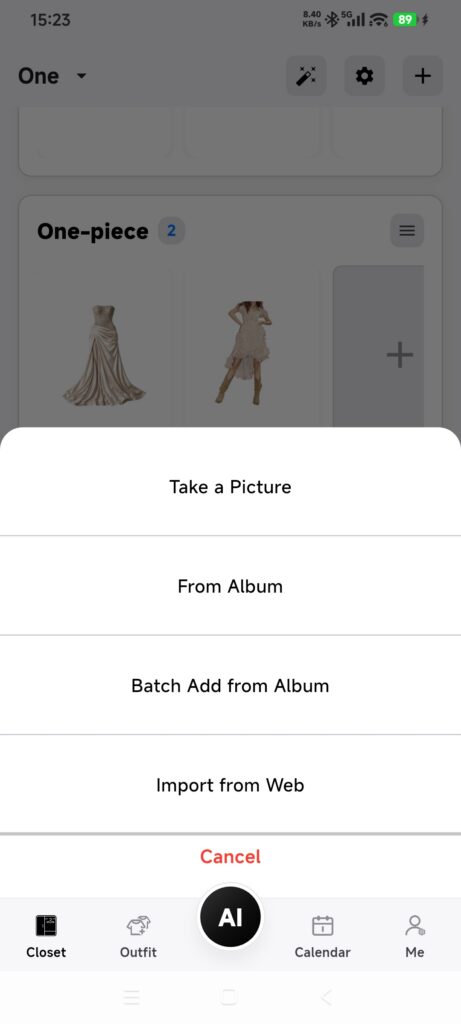
- Escolha Take a Picture ou From Album.
- Tire ou selecione uma foto.
- Aguarde enquanto o DressWise mostra o status do reconhecimento da peça.
- Não toque novamente no controle de adição enquanto o processamento continuar.
- Volte a Closet e abra a nova peça.
- Corrija a categoria, a cor ou outros detalhes, se necessário.
O resultado pode informar que a peça foi reconhecida e salva, salva sem reconhecimento completo ou que o processamento continuará em segundo plano. Nos três casos, confira Closet antes de adicionar a imagem novamente.
Confira se deu certo
- Uma nova peça aparece em Closet.
- O DressWise informa que a peça foi salva ou que o reconhecimento continuará.
- A imagem principal e os detalhes reconhecidos aparecem quando você reabre a peça.
Se a adição falhar
- A câmera não abre: permita o acesso à câmera nas configurações do sistema ou use Photos.
- Photos está vazio ou indisponível: confira se o acesso está limitado a fotos selecionadas.
- O processamento continua em segundo plano: mantenha a conexão e confira a peça mais tarde; não adicione a mesma imagem novamente.
- Existe um registro mesmo após uma falha de processamento: examine a peça existente antes de editá-la ou excluí-la.
- O reconhecimento é impreciso: edite a peça manualmente. Fundos lisos e uma única peça por imagem costumam funcionar melhor.