Altere o idioma do aplicativo
- Abra Me > Settings > System Settings > Language.
- Escolha um idioma ou a opção de idioma do sistema exibida pelo aplicativo.
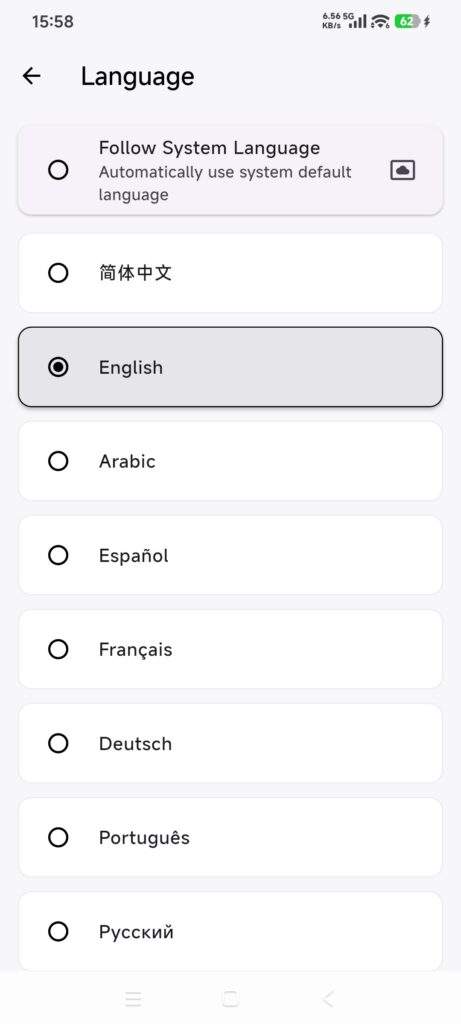
- Aguarde a atualização da interface.
- Reabra o recurso que estava usando e confira os textos.
O DressWise pode oferecer árabe, bengali, alemão, inglês, espanhol, francês, hindi, indonésio, japonês, coreano, português, russo, urdu, chinês simplificado e chinês tradicional. As páginas dos provedores e de pagamento podem usar o idioma do dispositivo ou da conta.
Veja as políticas
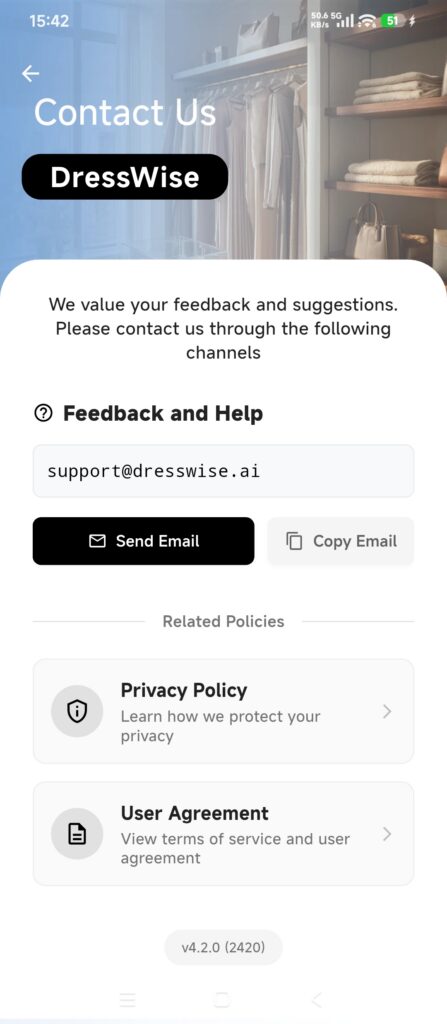
- Abra Me > Contact Us ou use o link da política nas páginas de acesso ou de Membership.
- Escolha Privacy Policy ou User Agreement.
- Confira a marca DressWise, o título e o domínio.
- Se a página falhar, confira a conexão e tente novamente.
Use a política oficial acessada pelo aplicativo atual. Não a substitua por um anúncio ou resultado de busca.
Fale com o suporte
- Abra Me > Contact Us.
- Anote DressWise, a versão do aplicativo e o número do build.
- Use o e-mail ou o canal de suporte mostrado ali.
- Inclua a página, o horário, os passos, o resultado esperado e a mensagem exata.
- Oculte informações sensíveis em capturas de tela, pedidos e dados da conta antes de enviar.
O e-mail atual de suporte é [email protected]. O site oficial do aplicativo é www.dresswise.app. Siga sempre os links atuais do aplicativo se forem diferentes.
Confira se deu certo
- As telas principais usam o idioma selecionado.
- As páginas de políticas identificam DressWise, e não outra marca.
- A solicitação de suporte inclui versão, horário, passos e evidências com informações sensíveis ocultadas.
Se o idioma ou os links falharem
- Algumas telas não mudaram: reabra-as. As páginas dos provedores podem usar seu próprio idioma.
- Uma política não abre: confira a conexão e o domínio mostrado pelo aplicativo.
- O e-mail não abre: copie o endereço de suporte exibido para um aplicativo de e-mail confiável.
- Você não sabe o que enviar: use o modelo de relato do artigo de solução de problemas.