Filtre e ordene os looks
- Abra Outfit e toque na engrenagem.
- Escolha Outfit List.
- Toque na ordenação atual, geralmente Recently Added no primeiro acesso.
- Escolha uma opção predefinida, como adição recente, preço, data de compra ou registro de uso.
- Toque em Other para filtrar.
- Escolha uma ou mais ocasiões, estações ou tags.
- Toque em Confirm.
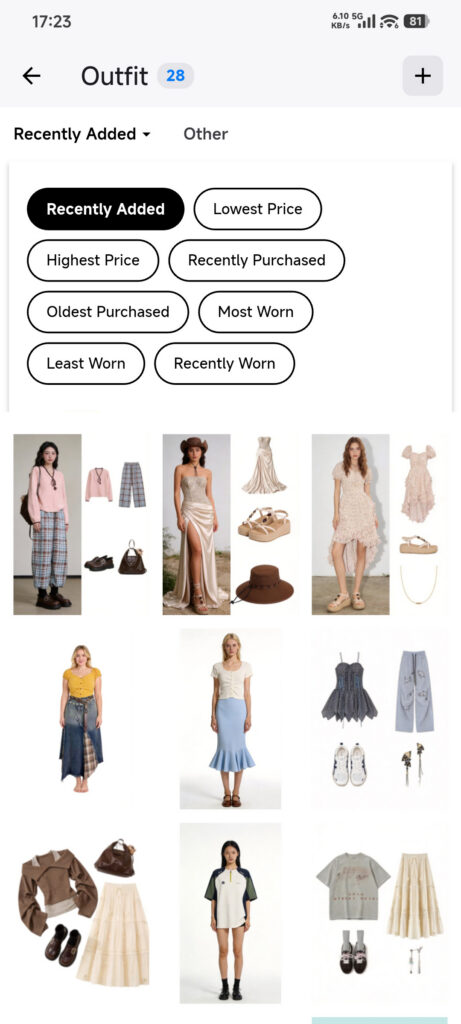
- Para restaurar a lista completa, abra Other, toque em Reset e depois em Confirm.
Não há ordenação manual por arrastar. Se não houver resultados, limpe os filtros antes de concluir que um look desapareceu.
Gerencie as ocasiões
- Volte à tela inicial de Outfit e toque na engrenagem.
- Escolha Occasions.
- Toque no botão de adição, digite um nome e salve.
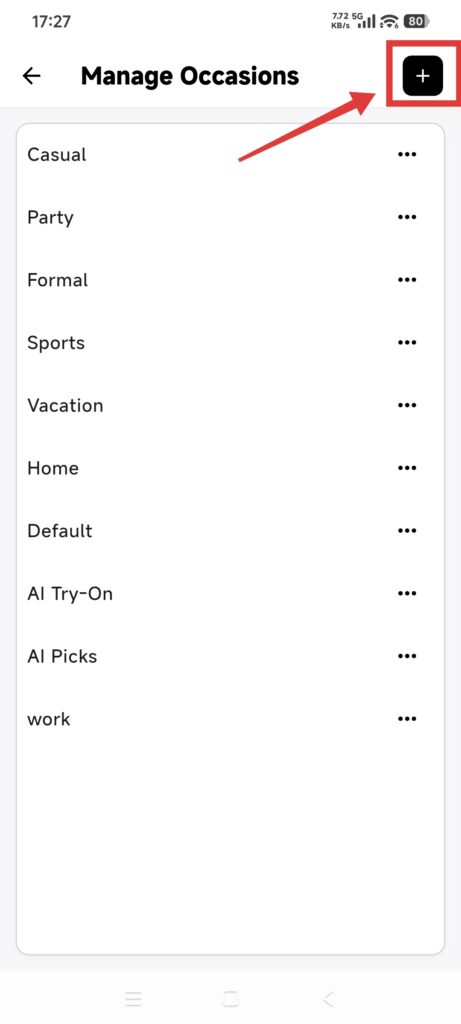
- Use o menu de três pontos de uma ocasião para escolher Edit ou Delete.
- Salve a alteração do nome ou leia o aviso dos efeitos antes de confirmar a exclusão.
- Volte à edição do look e confira as ocasiões disponíveis.
Excluir uma ocasião não exclui os looks; os registros relacionados são movidos para a ocasião de substituição. Em geral, os nomes têm limite de 32 caracteres e devem ser exclusivos no mesmo nível.
Confira se deu certo
- Os filtros mostram apenas os looks correspondentes.
- Reset restaura a lista completa.
- Uma nova ocasião pode ser selecionada na edição do look.
- Excluir uma ocasião mantém os looks e atribui a eles a ocasião de substituição.
Se a lista parecer errada
- Um look não aparece: abra Other, toque em Reset e depois em Confirm para limpar os filtros.
- Uma nova ocasião não está disponível: volte à edição do look e confirme se o valor foi salvo antes de sair da página.