Escolha uma data
- Abra Calendar.
- Mude o mês e selecione uma data.
- Confirme o guarda-roupa atual.
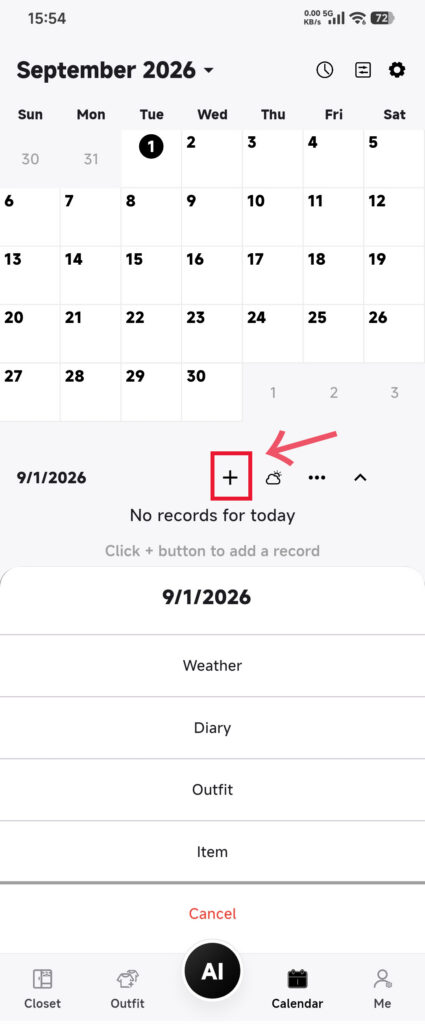
Adicione peças
- Abra o menu de adição de registros.
- Escolha Item.
- Selecione uma ou mais peças do guarda-roupa atual.
- Confirme e espere o retorno a Calendar.
- Confira a peça nos detalhes do dia.
Adicione looks
- Abra o menu de adição de registros.
- Escolha Outfit.
- Selecione um ou mais looks existentes.
- Confirme e volte a Calendar.
- Confira os detalhes do dia.
Se uma peça ou um look já estiver registrado nessa data, o DressWise ignora a duplicata.
Confira se deu certo
- A data selecionada mostra a nova peça ou o novo look.
- O resumo da data é atualizado.
- Repetir a seleção mantém um único registro.
Se um registro não aparecer
- Ele pode já estar registrado; confira primeiro os detalhes do dia.
- Confira o guarda-roupa atual, os filtros e a disponibilidade das imagens. Peças de Memory Box podem aparecer nos seletores; as de Trash não.
- Se a data estiver errada, remova o registro daquele dia e adicione a peça ou o look original à data correta. Não exclua o registro de origem.
- Ao usar vários dispositivos, termine a sincronização em um antes de conferir o outro.