Abra o gerenciamento de opções
Abra Me > Settings > Feature Settings > Closet Settings e escolha Categories, Colors, Brands, Item Sizes ou Locations. Confira o guarda-roupa atual primeiro.
Adicione ou edite uma opção
- Escolha um tipo de opção.
- Confira a lista e sua hierarquia.
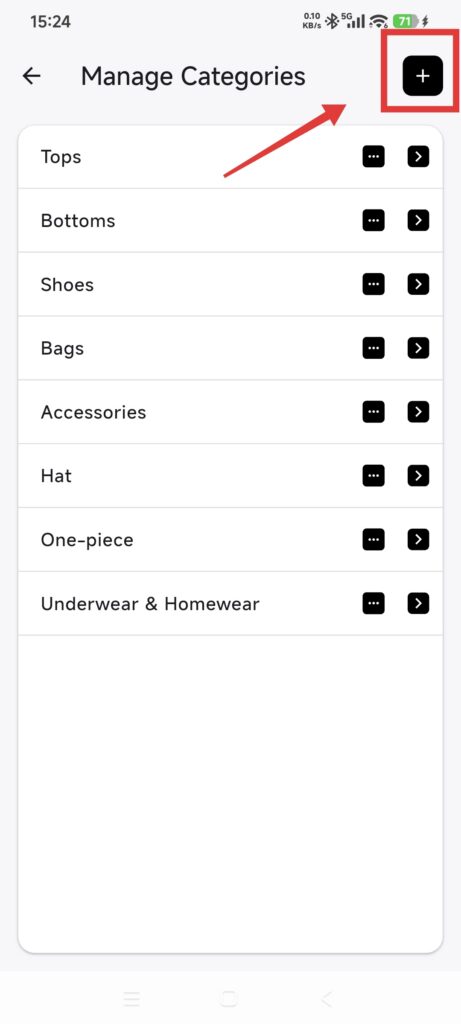
- Use o controle de adição e digite um nome.
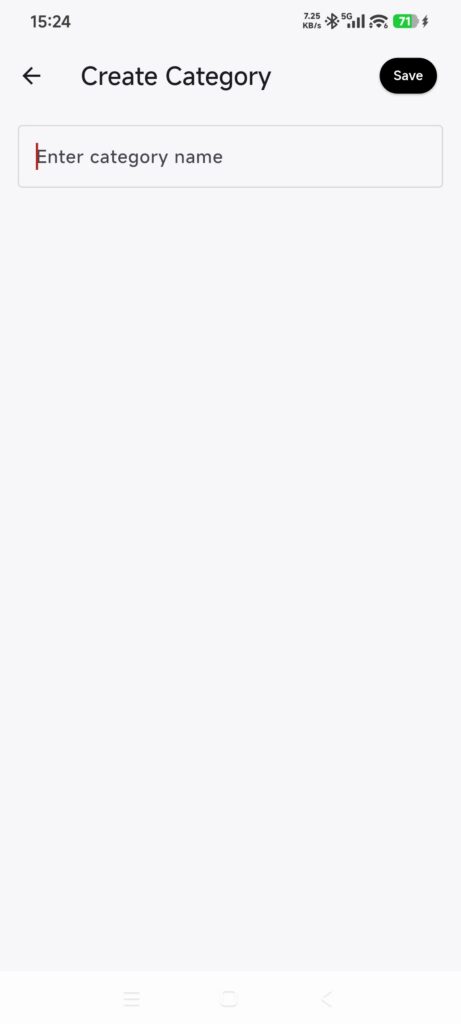
- Use nomes com até 32 caracteres e exclusivos no mesmo nível.
- Abra uma opção existente para renomeá-la e salve.
- Para excluir uma opção, leia o aviso sobre os efeitos da ação antes de confirmar.
- Volte à edição da peça e confira se a opção está disponível.
Categorias e tamanhos podem ter níveis principais e secundários. Um tamanho principal com tamanhos secundários não pode ser excluído antes de gerenciar os secundários.
Excluir uma categoria, cor, marca, tamanho ou local que já seja usado por peças pode esvaziar esse campo. Renomeie a opção quando precisar apenas mudar o texto. Ao copiar entre guarda-roupas, confira como as opções foram associadas às do destino.
Confira se deu certo
- A nova opção aparece na lista de gerenciamento do guarda-roupa atual.
- A opção está disponível na edição de peças e nos filtros.
- Os valores renomeados são atualizados onde são usados.
- Os valores excluídos deixam de ser oferecidos e os campos afetados correspondem ao aviso de confirmação.
Se uma opção não estiver disponível
- O nome já existe: edite a opção existente em vez de criar uma duplicata.
- Um tamanho principal não pode ser excluído: gerencie os tamanhos secundários primeiro.
- Outro guarda-roupa não vê a opção: gerencie-a separadamente nesse guarda-roupa.
- Um campo da peça ficou vazio depois da exclusão: edite as peças afetadas e escolha um valor substituto.