Abra os controles da lista de peças
- Abra Closet e confira o guarda-roupa atual.
- Toque na engrenagem no canto superior direito.
- Escolha Item List.
- Na grade, use o controle de ordenação, Category e Other.
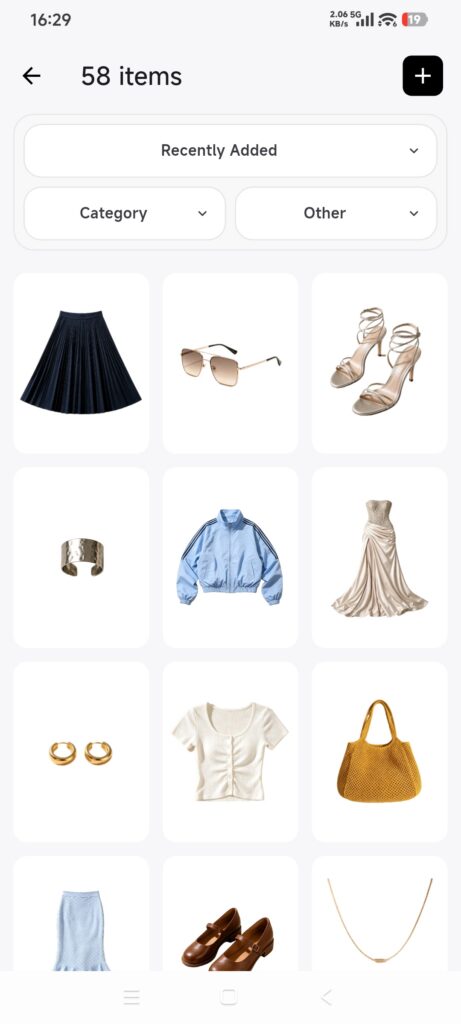
A lista completa Item List oferece os filtros Category e Other. Se você entrar na grade por uma categoria específica, Other pode oferecer apenas cor.
Filtre as peças
- Toque em Category e escolha uma categoria principal ou uma subcategoria.
- Toque em Confirm.
- Toque em Other para ver mais campos.
- Escolha cores, estações, locais, tags ou tamanhos, ou informe uma faixa de preços ou um intervalo de datas de compra.
- Toque em Confirm.
- Confira a contagem e os resultados.
- Para limpar os filtros, abra cada painel, toque em Reset e confirme.
Várias condições restringem os resultados em conjunto. Na versão atual, peças sem data de compra ainda podem aparecer ao filtrar pela data de compra.
Ordene as peças
Atualmente, o DressWise oferece Recently Added, Recently Purchased, Oldest Purchase, Lowest Price e Highest Price.
- Toque no botão que mostra a ordenação atual.
- Escolha uma opção de ordenação.
- O menu fecha e a ordem muda imediatamente.
- Volte à lista e confira a ordem.
Não há ordenação manual por arrastar nem por número de usos, último uso, número de looks, valor ou taxa de uso.
Confira se deu certo
- As condições selecionadas continuam visíveis no painel de filtros.
- A grade contém apenas peças correspondentes.
- Escolher outra ordenação muda a ordem.
- Reset restaura a lista completa de peças.
Se os resultados parecerem errados
- Não há resultados: redefina os filtros e adicione uma condição de cada vez.
- A ordenação por preço parece incompleta: algumas peças podem não ter um preço válido.
- Item List não aparece: volte à tela inicial de Closet, toque na engrenagem e escolha Item List.
- Só a cor está disponível: entre pela tela inicial de Closet, não pela grade de uma categoria.
- Uma peça nova não aparece: limpe os filtros, confirme o guarda-roupa e confira o reconhecimento e a sincronização.