Abra Sizes
- Abra Me > Settings > Feature Settings > Sizes.
- A página abre em Common Sizes; Body Data é a outra aba no alto da tela.
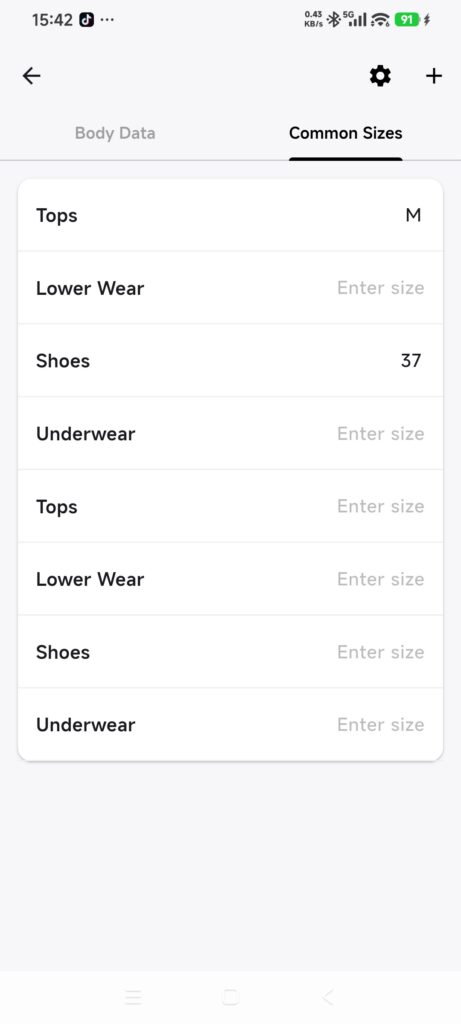
- Confira se o guarda-roupa atual representa a pessoa ou a coleção para a qual deseja registrar os dados.
Registre as medidas corporais
- Toque em Body Data.
- Toque em um campo e digite um valor.
- Use no máximo três dígitos na parte inteira e uma casa decimal.
- Pressione Done ou Return no teclado para enviar o campo.
- Repita em cada campo. Não há um botão único de Save.
- Reabra Sizes e confira os valores.
Use uma unidade de forma consistente e mantenha a mesma unidade nas suas anotações externas. Atualmente, o DressWise não oferece um seletor universal de unidades nessa página.
Registre os tamanhos usuais
- Permaneça em Common Sizes ou toque nessa aba se Body Data estiver selecionada.
- Encontre a categoria de roupa correspondente.
- Informe seu tamanho usual.
- Pressione Done ou Return para enviar o valor dessa categoria.
- Reabra a página e confira o valor.
Common Sizes e o campo Size de uma peça são separados. Alterar Common Sizes não modifica as peças existentes.
Confira se deu certo
- Os valores corporais permanecem depois de reabrir a página.
- O tamanho usual aparece na categoria desejada.
- Ao alternar entre guarda-roupas, cada um mostra seus próprios registros.
Se os valores desaparecerem
- O valor é rejeitado: confira o limite de três dígitos inteiros e uma casa decimal.
- Um valor desapareceu depois de voltar: pressione Done ou Return antes de sair do campo.
- Você não sabe qual unidade usar: mantenha uma unidade consistente e não misture sistemas.
- Uma peça não mudou: os tamanhos usuais não atualizam os detalhes das peças.