Abra Model Management
- Toque no botão central de IA e escolha AI Fitting ou abra Me > One-click AI > AI Fitting.
- Toque no ícone de pessoa no cartão do modelo e abra Model Management.
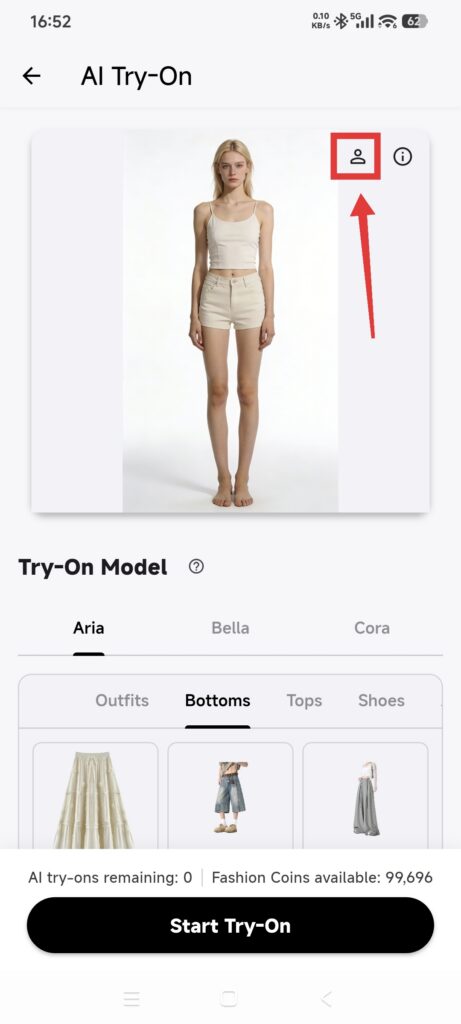
Use uma foto com uma única pessoa de frente, totalmente visível, iluminação uniforme e o mínimo de obstrução. Use sua própria imagem ou uma para a qual tenha permissão explícita.
Escolha um modelo integrado
- Abra System Models.
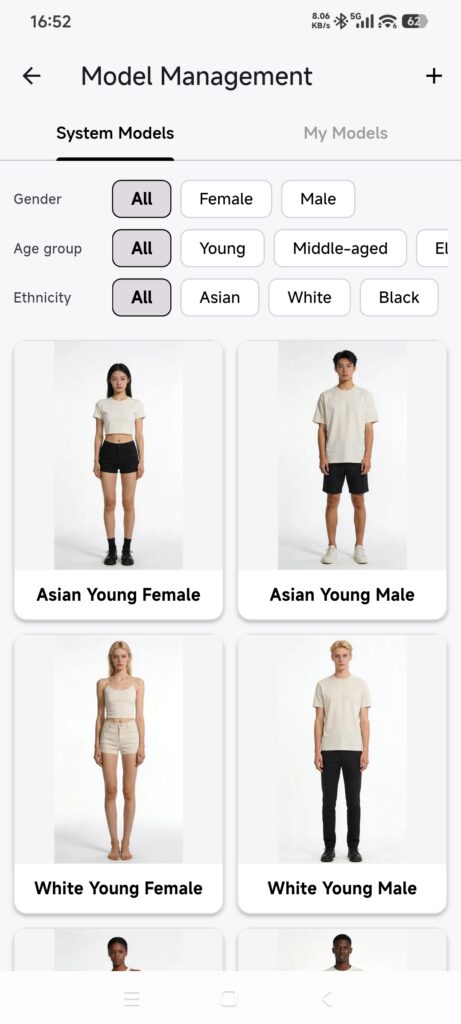
- Toque em um modelo.
- O DressWise volta a AI Fitting com esse modelo selecionado.
Crie um modelo personalizado
- Toque em + em Model Management.
- Escolha uma imagem de Photos. O processo de adição não oferece um botão direto de câmera.
- Se quiser, informe um nome para o modelo e parâmetros corporais, como tom de pele, altura, peso e medidas de tórax, cintura, quadril, ombros, cabeça, coxas, panturrilhas, pernas e pés.
- Use um nome que ainda não esteja em uso.
- Toque em Confirm e aguarde o envio e o processamento.
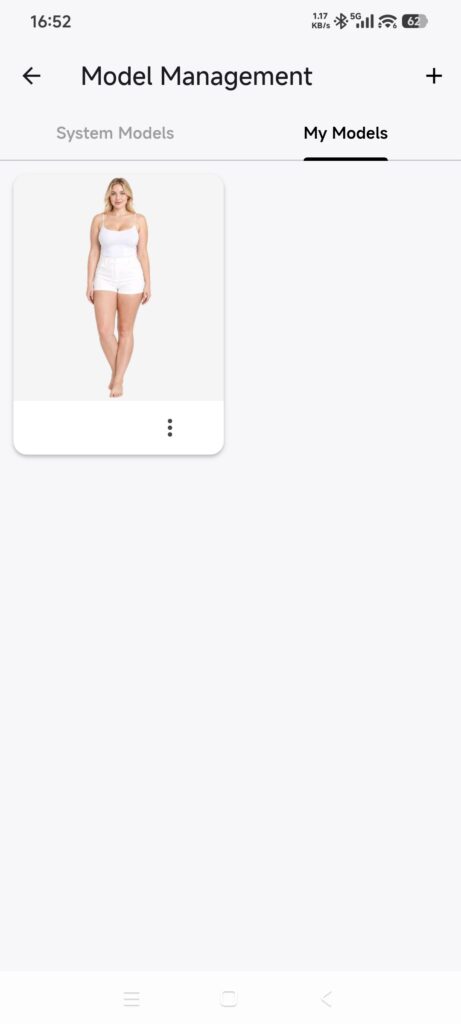
- Abra My Models e selecione o novo modelo.
- Volte a AI Fitting e confirme se ele está disponível.
Se o envio falhar, o DressWise remove o modelo incompleto. Não crie repetidamente o mesmo nome.
Edite ou exclua um modelo personalizado
- Abra My Models e toque no menu de três pontos de um modelo.
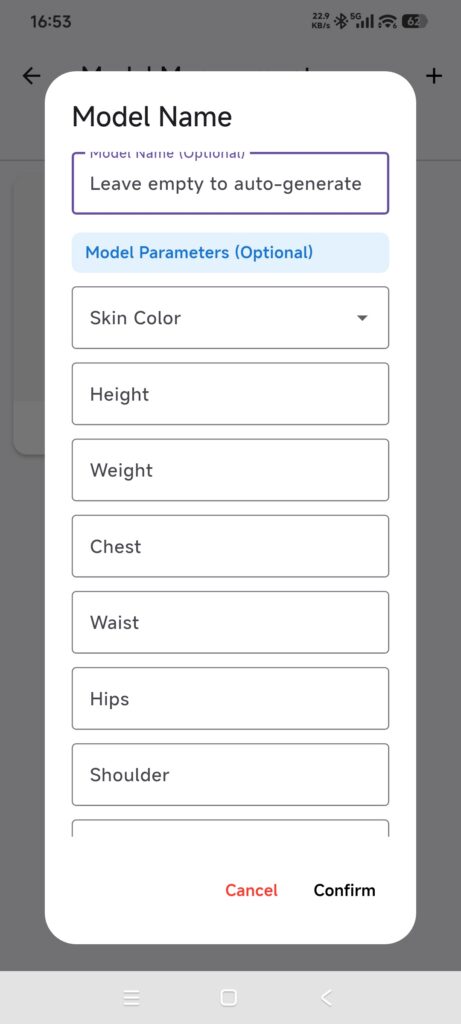
- Escolha Edit, altere o nome ou os parâmetros e toque em Confirm.
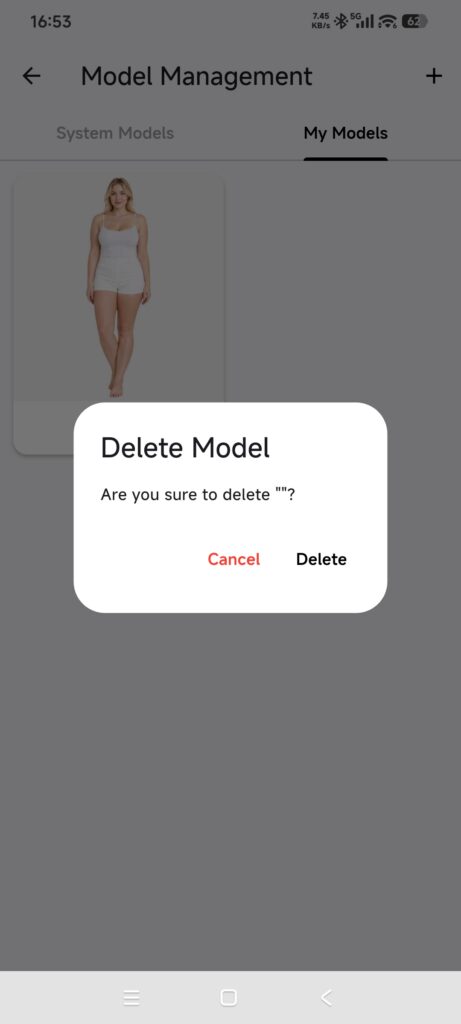
- Para excluir, escolha Delete, leia o aviso de que a ação é irreversível e cancele se estiver em dúvida.
- Toque na ação final Delete apenas quando não precisar mais do modelo.
A edição não permite substituir a foto enviada. Crie outro modelo quando precisar de uma foto diferente. A exclusão remove o modelo e os registros relacionados de imagem original e recorte e não pode ser desfeita no aplicativo.
Confira se deu certo
- O modelo aparece em My Models.
- A imagem carrega em vez de continuar como imagem provisória.
- AI Fitting mostra o modelo como selecionado.
- As edições permanecem e um modelo excluído desaparece.
Se a configuração do modelo falhar
- O modelo não aparece: mantenha o DressWise aberto e online até o envio e o processamento terminarem e reabra My Models.
- A foto é rejeitada: use uma imagem nítida e autorizada e crie outro modelo; editar não substitui a imagem originalmente enviada.
- O modelo não aparece em AI Fitting: confirme se está usando o mesmo guarda-roupa em que ele foi criado.