Abra um look
Abra Outfit e escolha o registro desejado. Antes de excluir, confirme se não precisa mais dos vínculos dele com Calendar ou Inspiration.
Edite um look
- Abra o look e entre no modo de edição.
- Altere a ocasião, a estação, as tags ou outros campos disponíveis.
- Use Edit Collage para alterar a área de montagem.
- Salve, feche e reabra para conferir.
Vincule uma inspiração ou uma data
- Escolha Link Inspiration e selecione uma inspiração do guarda-roupa atual.
- Escolha Add Date.
- Confira o mês e a data desejada antes de selecioná-la.
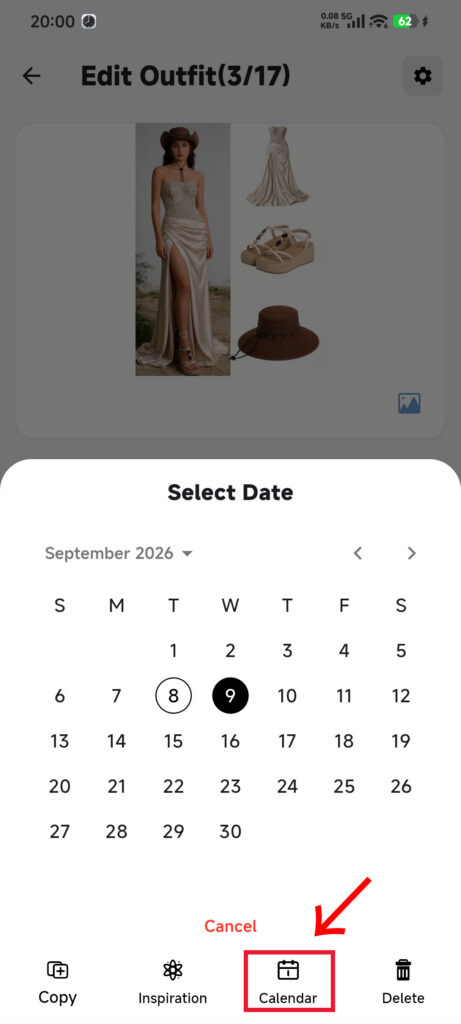
- Toque em uma data. O DressWise salva imediatamente e fecha o seletor de datas.
- Abra essa data em Calendar e confira o look.
O mesmo look não é adicionado duas vezes à mesma data.
Exclua um look permanentemente
- Abra o look.
- Escolha Delete para abrir a caixa de confirmação.
- Leia o aviso de que a ação é irreversível e confirme se é o look correto. Escolha Cancel para mantê-lo.
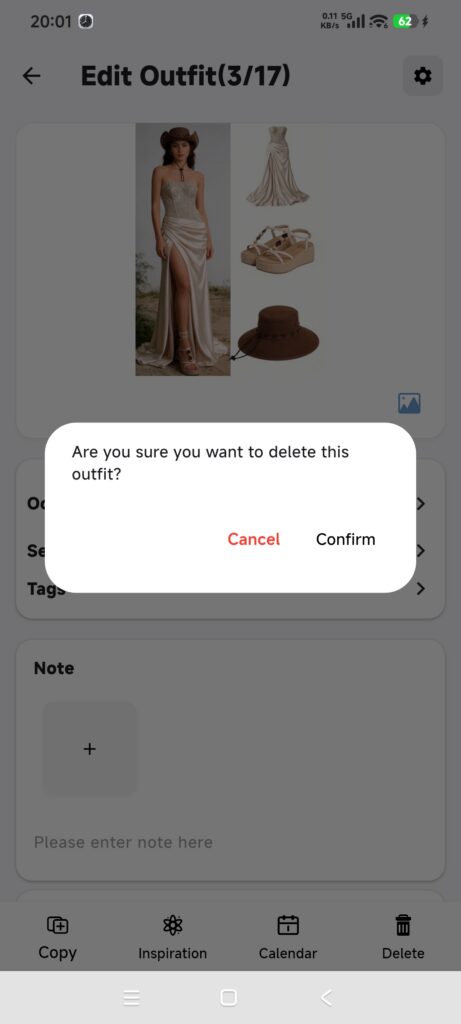
- Toque na ação final de exclusão apenas quando tiver certeza.
- Espere a lista reaparecer e confira se o look foi removido.
Excluir um look remove seus vínculos com Calendar e Inspiration, mas não exclui as peças originais.
Confira se deu certo
- Os detalhes ou a área de montagem editados permanecem depois de reabrir.
- O look aparece na inspiração vinculada e na data selecionada.
- A exclusão remove o look da lista, de Calendar e de Inspiration, enquanto as peças originais permanecem.
Se algo for inesperado
- A data não mostra o look: confira se foi salvo, a data e o guarda-roupa atual.
- Não é possível adicionar a mesma data duas vezes: o bloqueio de duplicatas é esperado.
- Você quer desfazer a exclusão: os looks não vão para Trash e não podem ser restaurados.
- As edições da área de montagem desapareceram: abra Edit Collage, salve e só então saia da página.