Antes de começar
- Use o e-mail vinculado à sua conta DressWise.
- Confira se você consegue receber mensagens nesse endereço.
- Escolha uma nova senha com pelo menos 8 caracteres.
Redefina a senha
- Informe o e-mail da sua conta na página de login.
- Aceite o Contrato do Usuário e a Política de Privacidade.
- Toque em Next para abrir a tela de senha.
- Toque em Forgot Password abaixo do campo de senha. Essa opção não aparece na primeira tela de e-mail.
- Confira ou digite seu e-mail e toque em Send Code.
- Encontre o código de 6 dígitos mais recente na sua caixa de entrada.
- Volte ao DressWise e digite o código.
- Digite a nova senha duas vezes.
- Confira se as senhas são iguais e têm pelo menos 8 caracteres.
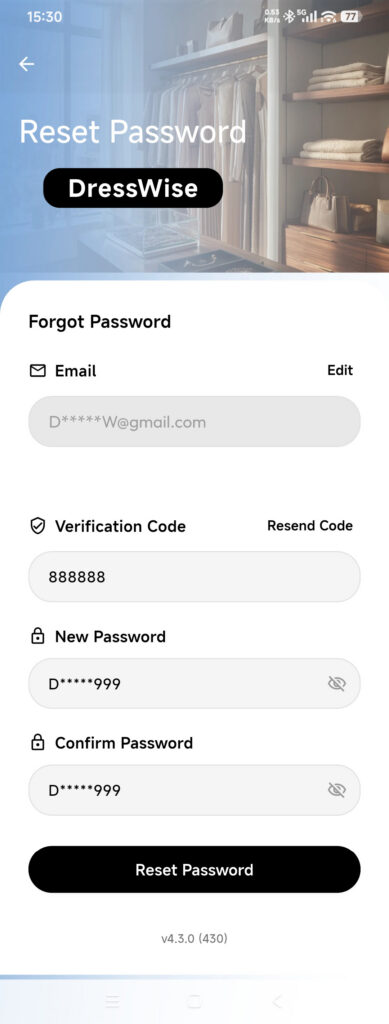
- Toque em Reset Password uma vez e aguarde o resultado.
- Volte ao login e use a nova senha.
O temporizador para reenviar o código continua funcionando mesmo se você sair da página e abri-la novamente. Espere a contagem terminar em vez de reabrir a tela várias vezes.
Confira se deu certo
- O DressWise informa que a senha foi redefinida.
- O aplicativo volta às telas de login.
- A nova senha funciona e a antiga deixa de funcionar.
Se não conseguir redefinir a senha
- O código não chegou: confira se o e-mail está correto, a pasta de spam, os filtros e o espaço da caixa de correio; reenvie uma vez quando o temporizador terminar.
- Forgot Password não aparece: preencha a tela de e-mail e toque em Next primeiro.
- O código é rejeitado: digite apenas os seis dígitos mais recentes, sem espaços.
- Reset Password não está disponível: confira o tamanho do código e os dois campos de senha.
- Você não consegue acessar o e-mail: não crie outra conta para substituir a atual. Recupere o acesso ao e-mail ou fale com o suporte sobre as opções de verificação disponíveis.
- A nova senha ainda não funciona: confirme a marca e o e-mail e digite a senha manualmente para evitar espaços ocultos.