Antes de começar
- Entre na conta e selecione o guarda-roupa correto.
- Selecione um modelo utilizável.
- Use peças cujas imagens estejam disponíveis localmente ou sincronizadas. O DressWise pode tentar enviar uma imagem local pendente ao enviar a tarefa.
- Mantenha o aplicativo aberto e online ao selecionar uma imagem pendente.
- Confira a cota de uso ou os Fashion Coins atuais exibidos na página.
Envie uma tarefa de provador virtual
- Abra AI Fitting pelo botão central de IA ou por Me > One-click AI.
- Escolha um modelo.
- Escolha um modo de provador exibido na página.
- Selecione roupas por categoria.
- Se o tipo não for reconhecido, escolha Top ou Bottom manualmente.
- Confira os tipos e a quantidade de peças aceitos pelo modo.
- Leia a mensagem atual de preço, cota de uso ou Fashion Coins.
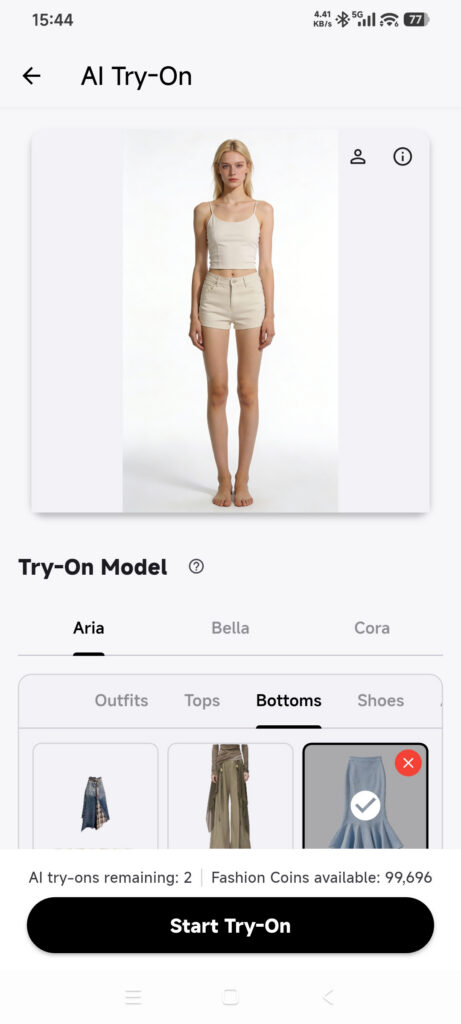
- Toque em Start Fitting ou Start bulk fitting uma vez.
- Se uma imagem ainda estiver sincronizando, espere o envio sob demanda.
- Aguarde o resultado do envio; não toque novamente.
- Abra Outfit e confira o status do processamento no alto da tela.
- Quando terminar, abra Try-On History e use Completed ou Failed para conferir o registro final. Tarefas em processamento não aparecem no histórico.
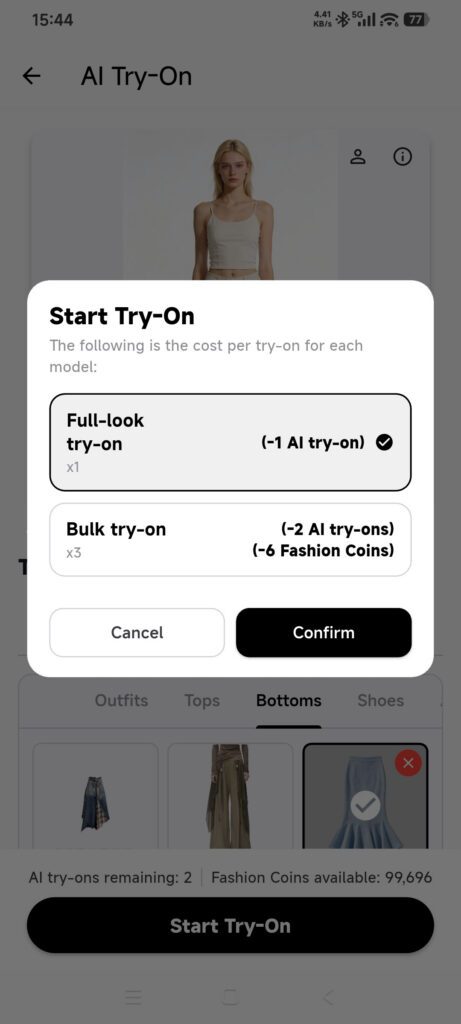
Modos, quantidades, custos, número de resultados e tempo de geração dependem das configurações atuais do serviço e da conta.
Veja e salve um resultado
- Abra um registro concluído com sucesso pelo aviso de conclusão ou por Try-On History > Completed.
- Espere a imagem do resultado carregar.
- Toque na ação de download.
- Escolha Save to album. Uma opção de download em HD para assinantes também pode aparecer.
- Permita o acesso às fotos quando solicitado.
- Confira a biblioteca de fotos do sistema.
Confira se deu certo
- Outfit mostra a tarefa em processamento após o envio.
- Try-On History mostra depois o registro final Completed ou Failed.
- Um registro concluído com sucesso abre uma imagem e o arquivo salvo aparece em Photos.
Se uma tarefa travar ou falhar
- Não é possível selecionar uma peça: confira o guarda-roupa, a categoria, o modo e a imagem local.
- O envio da imagem falhou ao enviar a tarefa: mantenha a seleção, confira a conexão e tente mais uma vez; não crie uma tarefa duplicada.
- Um modo limpou a seleção: o novo modo pode não aceitar essas peças; confira a seleção.
- A cota de uso ou o saldo está baixo: confira Membership Center ou Fashion Coins.
- A tarefa está em processamento: confira o alto de Outfit, não Try-On History, e não pague novamente.
- Houve cobrança sem resultado: guarde o horário, o status da tarefa e o registro de cobrança e fale com o suporte.