Abra a peça
- Abra Closet.
- Abra a peça.
- Use a própria página da peça para editar.
Você pode editar enquanto o reconhecimento ainda está em andamento. Um resultado posterior só preenche uma categoria que ainda esteja como No Category e uma cor que ainda tenha seu valor inicial; ele não substitui categorias ou cores definidas manualmente.
Edite os detalhes
- Confira a imagem principal e as bordas do recorte.
- Confira o nome e a categoria. A categoria afeta filtros, estatísticas e decisões da IA sobre partes de cima e de baixo.
- Toque em uma linha de categoria, cor, marca, tamanho, estação, local, tag ou data de compra e escolha um valor.
- Depois de alterar textos, como nome, preço ou URL de origem, pressione Done ou Return no teclado. Saia pela seta de voltar para que os textos pendentes possam ser enviados.
- Toque no menu de imagem abaixo da imagem principal e escolha Edit Image ou Change Image.
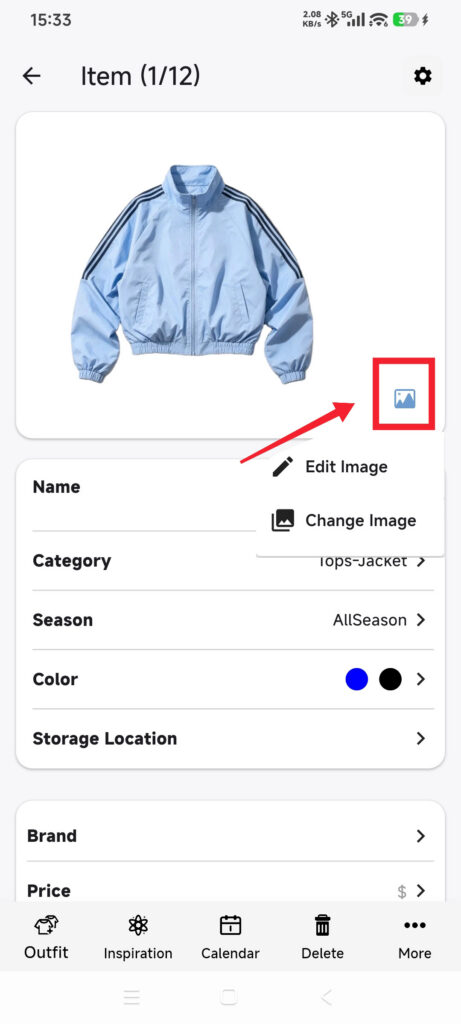
- Salve as alterações no editor de imagem ou selecione uma substituta em Photos e espere o processamento.
- Examine a peça e as bordas.
- Toque na seta de voltar no canto superior esquerdo para sair; a página não tem um botão único de Save.
- Reabra a peça e confira as alterações.
| Detalhe | Usado para |
|---|---|
| Categoria | Filtros, estatísticas e decisões da IA sobre o tipo de peça |
| Cor e estação | Filtros e sugestões de looks |
| Marca, tamanho e local | Busca e registros pessoais |
| Preço e data de compra | Estatísticas |
| Tags | Organização entre diferentes categorias |
| URL de origem e observações | Referências de compra, cuidados ou materiais |
Confira se deu certo
- A lista mostra a imagem e o nome corrigidos.
- As alterações permanecem ao reabrir a peça.
- A peça aparece na categoria e nos filtros esperados.
- A IA usa o tipo de peça corrigido ou permite que você o escolha manualmente.
Se as alterações não forem mantidas
- O texto desapareceu: pressione Done ou Return antes de sair; não force o fechamento do DressWise.
- As bordas do recorte estão ruins: use uma imagem nítida com fundo simples e a peça inteira.
- A categoria necessária não aparece: gerencie as categorias em Closet Settings e volte à peça.
- A imagem ainda é provisória: confira a sincronização das imagens antes de excluir a peça.
- A URL de origem não abre mais: ela é apenas um registro e sua disponibilidade futura não é garantida.