Antes de começar
- Selecione o guarda-roupa correto.
- Abra uma imagem de origem de uma peça, look, inspiração ou resultado bem-sucedido de AI Fitting.
- A imagem de origem já deve estar sincronizada com a nuvem; uma imagem apenas local não pode ser enviada.
- Confira os benefícios atuais de assinatura e resolução.
Envie uma tarefa de HD Image
- Abra a página de origem e toque na imagem.
- Abra a prévia ou as ações da imagem.
- Escolha a ação de download e Member HD Image Download.
- Confira a resolução atual, a assinatura necessária e a cota de uso restante.
- Escolha uma resolução disponível.
- Se seu plano não oferecer essa resolução, veja a opção de mudar de plano em vez de tocar repetidamente nela.
- Envie uma vez e aguarde a confirmação da tarefa de HD Image.
- Não envie novamente a mesma resolução para a mesma imagem.
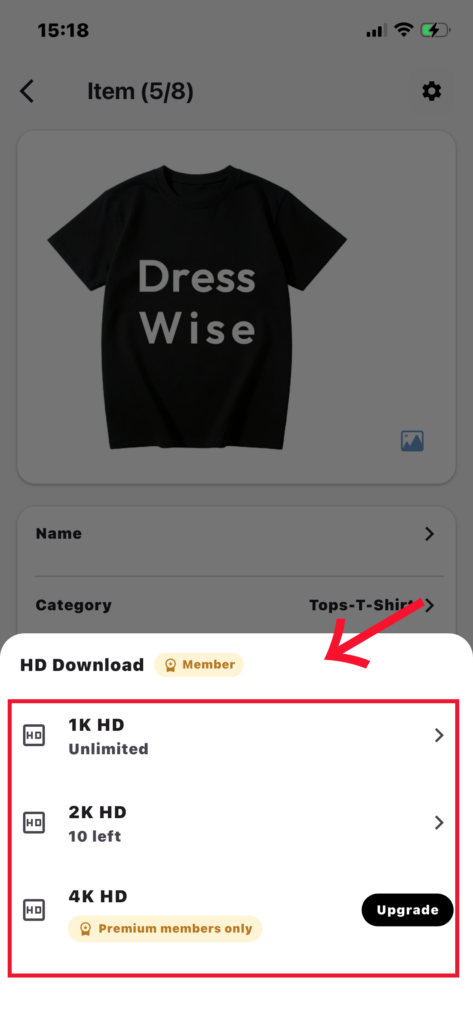
Me > One-click AI > HD Image abre a biblioteca local de resultados; não é um seletor de imagens de origem. Inicie uma nova tarefa pela prévia da imagem original.
Entenda os estados da tarefa
- Já existe um resultado idêntico: abra My HD Images.
- Outra resolução está em processamento: espere terminar.
- A assinatura não é compatível ou a cota mensal foi usada: confira Membership Center.
- A imagem de origem não está sincronizada: volte a Closet e espere o envio.
Veja, salve ou exclua um resultado
- Abra o resultado concluído ou Me > One-click AI > HD Image.
- Abra um resultado com a mensagem HD Image is ready.
- Veja a prévia ou escolha Save to album.
- Permita o acesso às fotos e espere o salvamento terminar.
- Selecione um resultado ou entre no modo de seleção para excluir em lote.
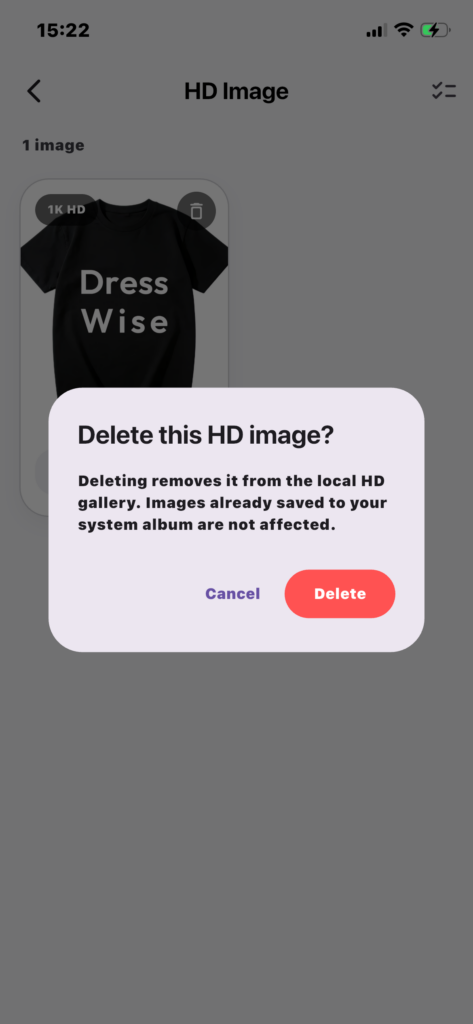
- Toque em Delete e leia a confirmação.
- Confira os resultados selecionados e cancele se estiver em dúvida.
- Exclua apenas depois de salvar o que deseja manter.
A exclusão remove o registro do aplicativo e o arquivo de resultado e sincroniza essa exclusão com os outros dispositivos. Uma cópia já salva em Photos não é afetada.
Confira se deu certo
- A tarefa de HD Image chega ao estado de pronta em My HD Images.
- A cópia salva aparece em Photos quando você escolhe Save to album.
- Excluir um resultado remove-o de My HD Images, enquanto uma cópia já salva em Photos permanece.
Se uma imagem em HD estiver indisponível
- Não há botão de adição em My HD Images: comece pela prévia de uma imagem original.
- Não há ação de HD: confirme se a página contém uma imagem principal ou de resultado compatível.
- A imagem de origem não está disponível: espere a sincronização com a nuvem.
- O processamento travou: atualize mais tarde em vez de criar uma duplicata.
- O salvamento falhou: confira a permissão de fotos e o armazenamento do dispositivo e tente apenas salvar novamente.
- Um resultado desapareceu em outro dispositivo: a exclusão é sincronizada pela conta; salve os arquivos importantes primeiro.
- A cota foi usada sem resultado: guarde os detalhes da tarefa e fale com o suporte.