संक्षिप्त जवाब: Calendar Weather मौजूदा लोकेशन या खुद डाले शहर और क्षेत्र का उपयोग कर सकता है। जगह, तापमान और स्थिति बदल सकते हैं, लेकिन मौसम की उपलब्धता की गारंटी नहीं है।
iOS और AndroidDressWise 4.0.8 (बिल्ड 408) और बाद के वर्शन
मौसम जोड़ें
कैलेंडर (Calendar) खोलकर तारीख चुनें।
रिकॉर्ड जोड़ने का मेनू खोलकर चुनें: मौसम (Weather)।
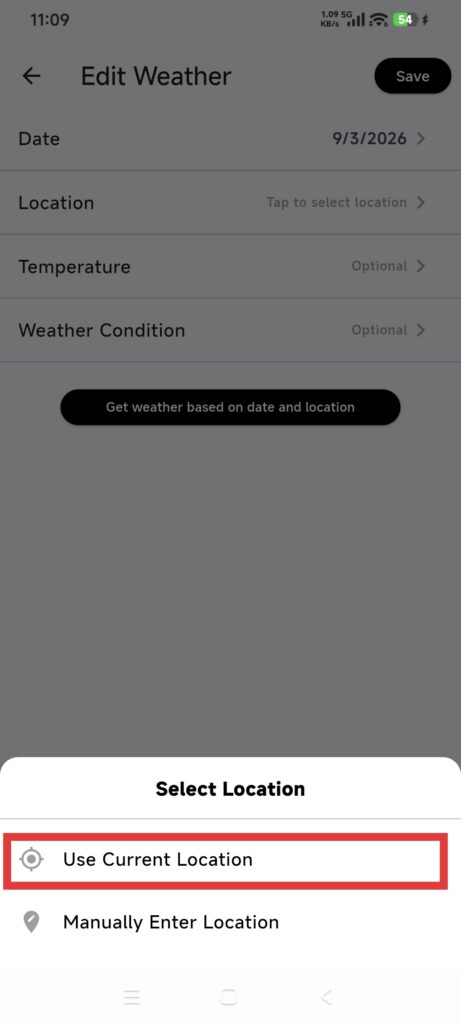
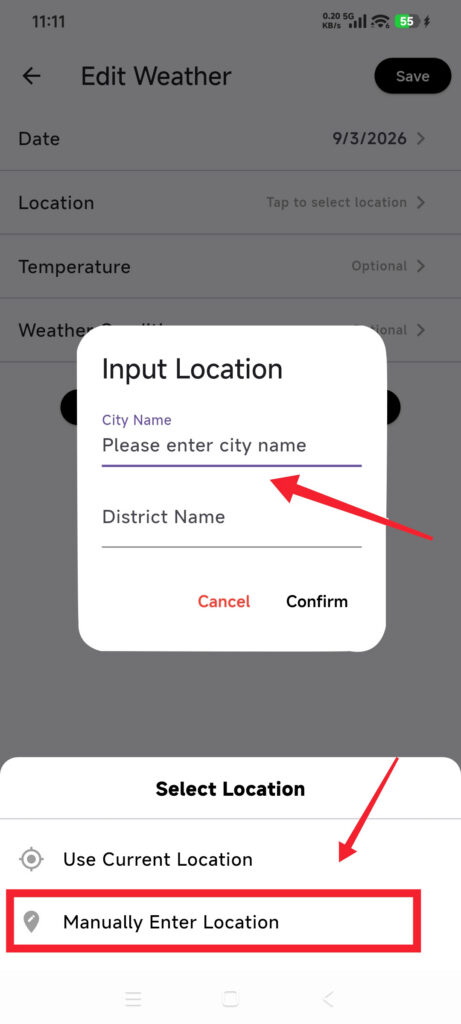
मौजूदा जगह इस्तेमाल करें (Use Current Location) चुनें या जगह खुद डालने का विकल्प खोलें।
मौजूदा जगह के लिए सिस्टम की अनुमति माँगने पर जवाब दें।
जगह खुद डालने के लिए ज़रूरी शहर भरें; क्षेत्र खाली रह सकता है। पुष्टि करें (Confirm) टैप करें और शहर पहचाने जाने दें।
तारीख, जगह, तापमान और मौसम की स्थिति जाँचें।
ज़रूरत पर फ़ील्ड बदलें।
सेव करके दिन के विवरण पर लौटें।
जाँचें कि काम हुआ
तारीख पर मौसम का रिकॉर्ड दिखता है।
शहर या क्षेत्र सही सामान्य इलाके का है।
तापमान की इकाई Calendar सेटिंग से मेल खाती है।
Weather दोबारा खोलने पर मान बने रहते हैं।
मौसम उपलब्ध न हो तो
जगह उपलब्ध नहीं है: सिस्टम लोकेशन और DressWise की अनुमति जाँचें या शहर खुद डालें।
शहर नहीं मिला: शहर का मानक नाम या बड़ा शहर इस्तेमाल करके पुष्टि करें। शहर पहचाने जाने तक मनमाना टेक्स्ट सेव न करें।
क्षेत्र नहीं मिला: क्षेत्र खाली छोड़ें और शहर सफल होने के बाद फ़ील्ड बदलें।
मौसम लाना विफल हुआ: नेटवर्क जाँचें और बाद में कोशिश करें। डायरी और पहनने के रिकॉर्ड Weather पर निर्भर नहीं हैं।
मान आधिकारिक पूर्वानुमान से अलग है: इसे अलमारी का रिकॉर्ड मानें, सुरक्षा या यात्रा के फैसलों का आधार नहीं।