किन पर लागू है
- iOS और Android पर DressWise।
- अंग्रेज़ी इंटरफ़ेस। भाषा बदलने पर आम तौर पर आइकन की जगह नहीं बदलती।
नीचे का नेविगेशन इस्तेमाल करें
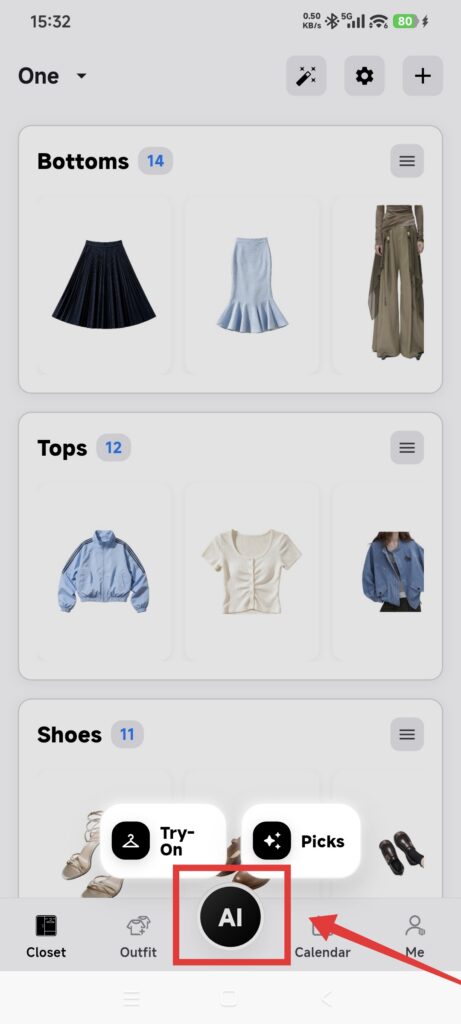
बाएँ से दाएँ पाँच स्थान ये हैं:
| टैब | किस काम के लिए है |
|---|---|
| अलमारी (Closet) | अलमारियाँ और आइटम प्रबंधित करें, फ़िल्टर लगाएँ और अलमारी की सेटिंग खोलें |
| आउटफिट (Outfit) | कोलाज बनाएँ, आउटफिट व्यवस्थित करें और आउटफिट का विवरण खोलें |
| बीच का एआई बटन | इनके शॉर्टकट खोलें: एआई ट्राई-ऑन (AI Fitting) और AI आउटफिट सुझाव (AI Picks) |
| कैलेंडर (Calendar) | मौसम, डायरी, आउटफिट और आइटम दर्ज करें |
| प्रोफ़ाइल (Me) | आँकड़े, सदस्यता केंद्र, फैशन कॉइन्स, मेरे बिल, एआई टूल, सेटिंग और संपर्क के विकल्प खोलें |
बीच का एआई बटन एक शॉर्टकट है, स्थायी टैब नहीं। दोनों एआई विकल्प खोलने के लिए इसे टैप करें; बंद करने के लिए मेनू के बाहर टैप करें।
प्रेरणा (Inspiration) खोजने के लिए प्रोफ़ाइल (Me) खोलें और Closet Statistics कार्ड में Inspiration की संख्या या लेबल टैप करें। सभी एआई टूल के लिए Me > One-click AI खोलें। अगर पेज पर केवल अलमारी बनाने का विकल्प दिखे, तो पहले अलमारी बनाएँ या किसी मान्य अलमारी पर जाएँ।
मौजूदा अलमारी जाँचें
- अलमारी (Closet) खोलें।
- पेज के ऊपर अलमारी का नाम जाँचें।
- अलमारी की सूची खोलने के लिए नाम टैप करें।
- पक्का करें कि आपकी चाही गई अलमारी के आगे सही का निशान है।
- आइटम की सूची पर लौटें और जाँचें कि सामग्री सही अलमारी की है।
जाँचें कि काम हुआ
- नीचे के पाँचों स्थान दिखाई देते हैं।
- बीच का बटन ये विकल्प खोलता है: एआई ट्राई-ऑन (AI Fitting) और AI आउटफिट सुझाव (AI Picks)।
- Closet के ऊपर सही अलमारी का नाम दिखाई देता है।
- Me से Inspiration और One-click AI उपलब्ध हैं।
अगर कुछ गलत दिखे
- अलमारी बदलने के बाद खाली दिखती है: पिछली अलमारी पर लौटें। अलमारियों का डेटा अलग होता है, इसलिए खाली सूची का मतलब ज़रूरी नहीं कि डेटा खो गया है।
- एआई बटन प्रतिक्रिया नहीं देता: खुला डायलॉग या कीबोर्ड बंद करके दोबारा कोशिश करें। ज़रूरत हो तो DressWise एक बार फिर खोलें।
- One-click AI में केवल अलमारी बनाने का विकल्प है: अलमारी बनाएँ या मौजूदा अलमारी पर जाएँ।
- लेबल इस लेख से अलग हैं: ऐप की भाषा और वर्शन जाँचें। मौजूदा ऐप में दिखने वाले नियंत्रण ही अंतिम आधार हैं।