आउटफिट फ़िल्टर करें और क्रम बदलें
- आउटफिट (Outfit) खोलकर गियर टैप करें।
- आउटफिट सूची (Outfit List) चुनें।
- मौजूदा क्रम टैप करें; पहली बार आम तौर पर यह होता है: हाल में जोड़े गए (Recently Added)।
- हाल में जोड़े गए, कीमत, खरीद की तारीख या पहनने के रिकॉर्ड जैसा तय विकल्प चुनें।
- फ़िल्टर खोलने के लिए अन्य (Other) टैप करें।
- एक या कई मौके, मौसम या टैग चुनें।
- पुष्टि करें (Confirm) टैप करें।
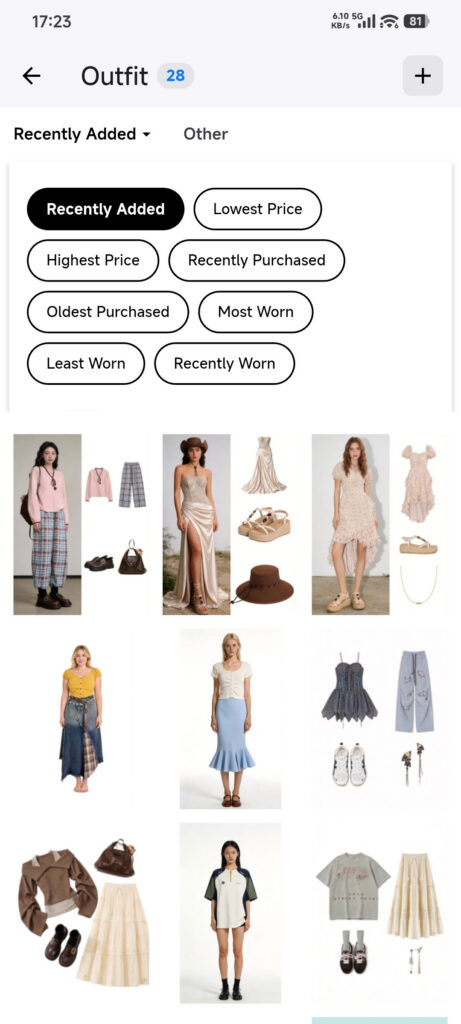
- पूरी सूची वापस पाने के लिए Other खोलें, रीसेट करें (Reset) टैप करें, फिर पुष्टि करें (Confirm) टैप करें।
हाथ से खींचकर क्रम बदलना उपलब्ध नहीं है। नतीजे न हों तो Outfit गायब मानने से पहले फ़िल्टर हटाएँ।
मौके प्रबंधित करें
- Outfit के मुख्य स्तर पर लौटकर गियर टैप करें।
- मौके (Occasions) चुनें।
- जोड़ने का बटन टैप करें, नाम डालें और सेव करें।
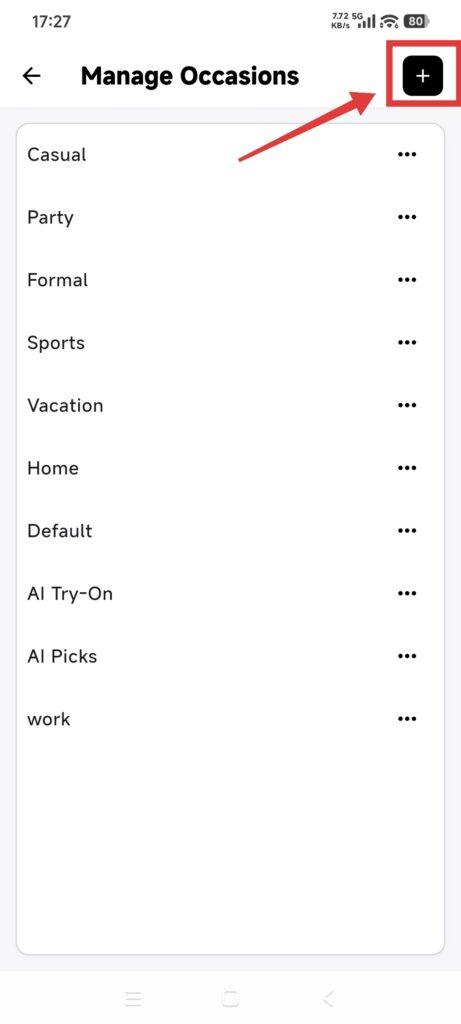
- मौके के तीन-बिंदु मेनू से Edit या Delete चुनें।
- नाम बदलकर सेव करें या हटाने की पुष्टि से पहले असर की सूचना पढ़ें।
- Outfit संपादन पर लौटकर उपलब्ध मौके जाँचें।
मौका हटाने से Outfits नहीं हटते; संबंधित प्रविष्टियाँ वैकल्पिक मौके में जाती हैं। नाम आम तौर पर अधिकतम 32 अक्षर के और एक ही स्तर पर अलग होते हैं।
जाँचें कि काम हुआ
- फ़िल्टर केवल मेल खाते Outfits दिखाते हैं।
- Reset से पूरी सूची लौटती है।
- नया मौका Outfit संपादन में चुना जा सकता है।
- मौका हटाने पर उसके Outfits रहते हैं और वैकल्पिक मौका दिया जाता है।
सूची गलत लगे तो
- Outfit नहीं दिखता: अन्य (Other) खोलें, रीसेट करें (Reset) टैप करें, फिर पुष्टि करें (Confirm) टैप करें ताकि फ़िल्टर साफ हों।
- नया मौका उपलब्ध नहीं है: Outfit संपादन पर लौटें और पेज छोड़ने से पहले मान सेव होने की पुष्टि करें।