डायरी बनाएँ
- Calendar खोलकर तारीख चुनें।
- रिकॉर्ड जोड़ने का मेनू खोलकर चुनें: डायरी (Diary)।
- दिन का टेक्स्ट लिखें।
- अधिकतम 9 तस्वीरें जोड़ें।
- क्रम, टेक्स्ट और तस्वीरें जाँचें।
- सेव करके दिन के विवरण पर लौटें।
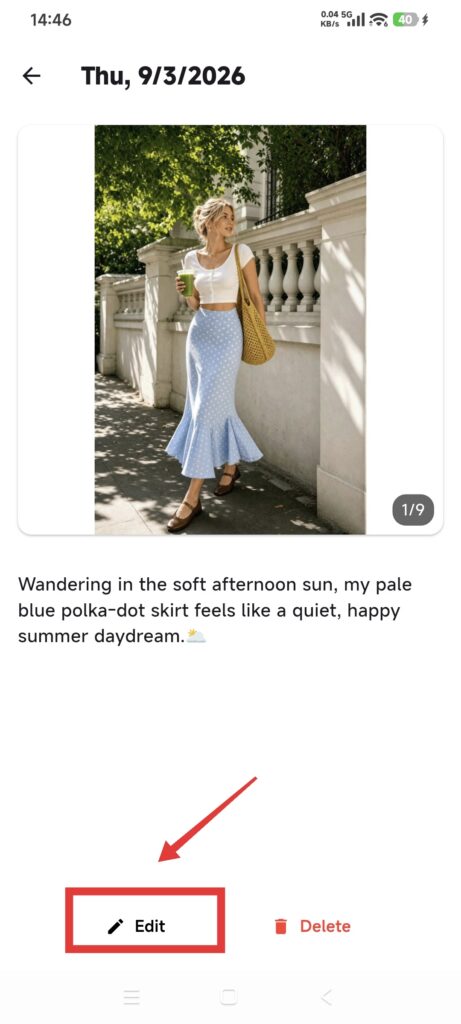
डायरी बदलें
- दिन के विवरण से डायरी खोलें।
- टेक्स्ट बदलें या तस्वीरें जोड़ें और हटाएँ।
- सेव करके जाँचने के लिए फिर खोलें।
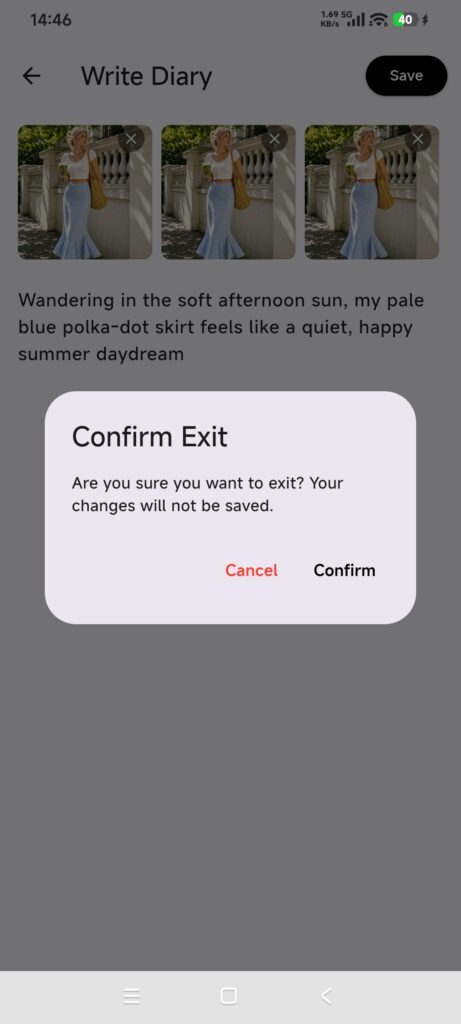
बिना सेव बदलावों के साथ पीछे जाएँ तो संपादन जारी रखें या बाहर निकलने की पुष्टि करें। बाहर निकलने की पुष्टि बिना सेव टेक्स्ट और नई डायरी-तारीख के संबंध को छोड़ देती है। तस्वीर चुनते ही बैकग्राउंड फ़ाइल रिकॉर्ड बन चुका हो सकता है, इसलिए बाहर निकलना उस प्रोसेसिंग को ज़रूरी नहीं कि वापस करे।
डायरी हटाएँ
- डायरी खोलें।
- हटाएँ (Delete) टैप करें और पुष्टि डायलॉग पढ़ें।
- सही डायरी खुली होने की पुष्टि करें; रखना हो तो Cancel टैप करें।
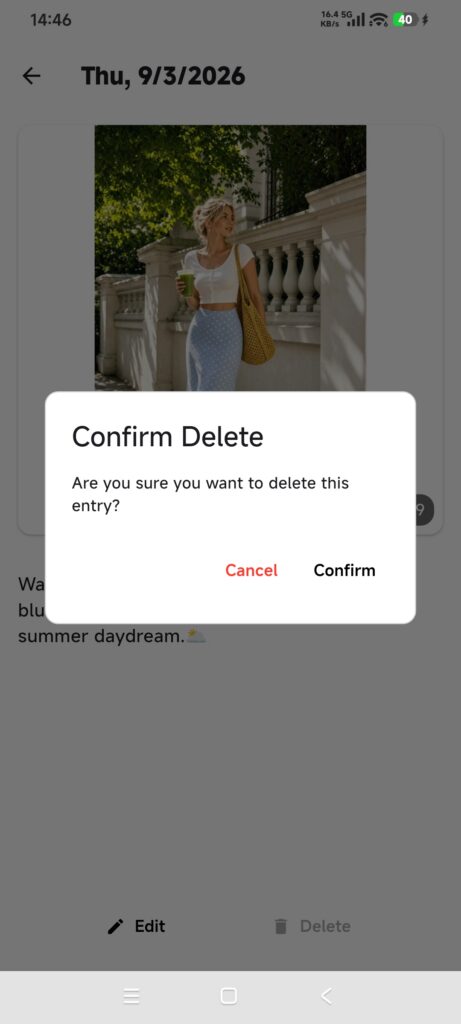
- अंतिम कार्रवाई के लिए पुष्टि करें (Confirm) टैप करें।
- दिन के विवरण से डायरी हटने की जाँच करें।
हटाना स्थायी है और Trash इस्तेमाल नहीं करता। इससे डायरी का टेक्स्ट और जुड़े तस्वीर रिकॉर्ड हटते हैं, उसी तारीख पर दर्ज आइटम या Outfits नहीं।
जाँचें कि काम हुआ
- दिन के विवरण में डायरी का टेक्स्ट या कवर दिखता है।
- दोबारा खोलने पर टेक्स्ट और तस्वीरों की संख्या बनी रहती है।
- नौवीं तस्वीर जोड़ सकते हैं, लेकिन दसवीं का विकल्प नहीं मिलता।
- हटाने से डायरी जाती है, दूसरे तारीख रिकॉर्ड रहते हैं।
कुछ गलत हो तो
- और तस्वीर नहीं जुड़ती: सीमा 9 है; पहले एक हटाएँ।
- बाहर निकलने का संदेश दिखता है: बदलाव चाहिए तो संपादन जारी रखकर सेव करें।
- गलती से तस्वीर चुनी: संपादक में हटाकर सेव करें; सीधे बाहर निकलने को फ़ाइल सफाई न मानें।
- डायरी गलती से हट गई: ऐप में बहाल करने का विकल्प नहीं है। टेक्स्ट और तस्वीरों की कोई कॉपी हो तो उससे दोबारा बनाएँ।