शुरू करने से पहले
- सही मौजूदा अलमारी चुनें।
- हर तस्वीर में एक साफ आइटम रखें।
- स्थिर कनेक्शन और डिवाइस में पर्याप्त खाली जगह रखें।
एक साथ कई आइटम जोड़ें
- अलमारी (Closet) खोलें और आइटम जोड़ने का मेनू खोलें।
- एल्बम से कई आइटम जोड़ें (Batch Add from Album) चुनें।
- सिस्टम के फोटो चयन में तस्वीरें चुनकर पुष्टि करें।
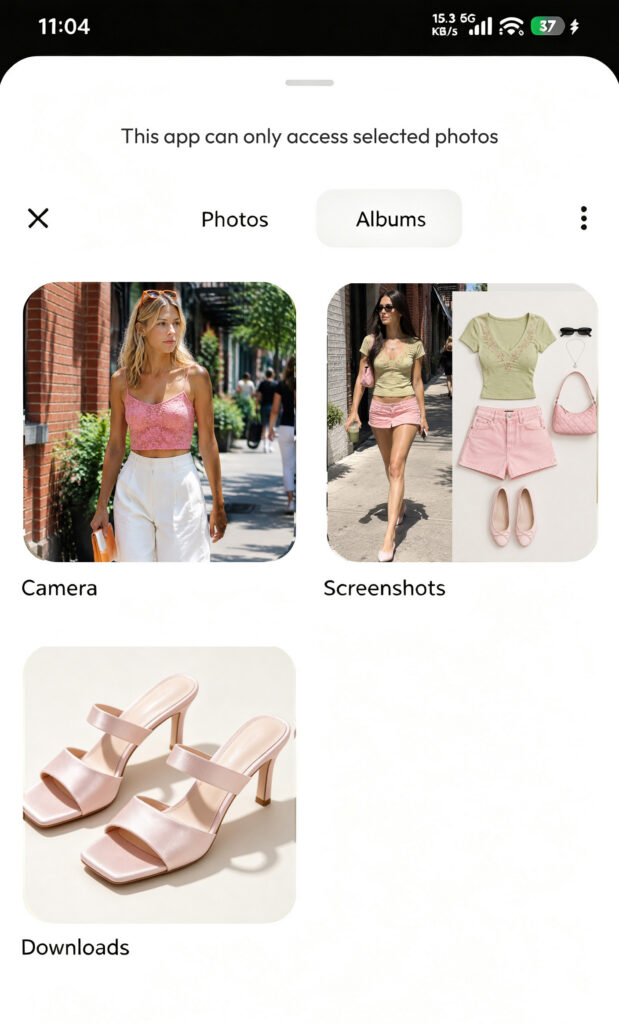
- DressWise के हर स्थानीय तस्वीर प्रोसेस करने तक रुकें। न पढ़ी जा सकने वाली तस्वीरें छोड़ी जा सकती हैं।
- बाकी तस्वीरों को अपने-आप इंपोर्ट होने दें।
- अपलोड और पहचान की स्थिति आने दें।
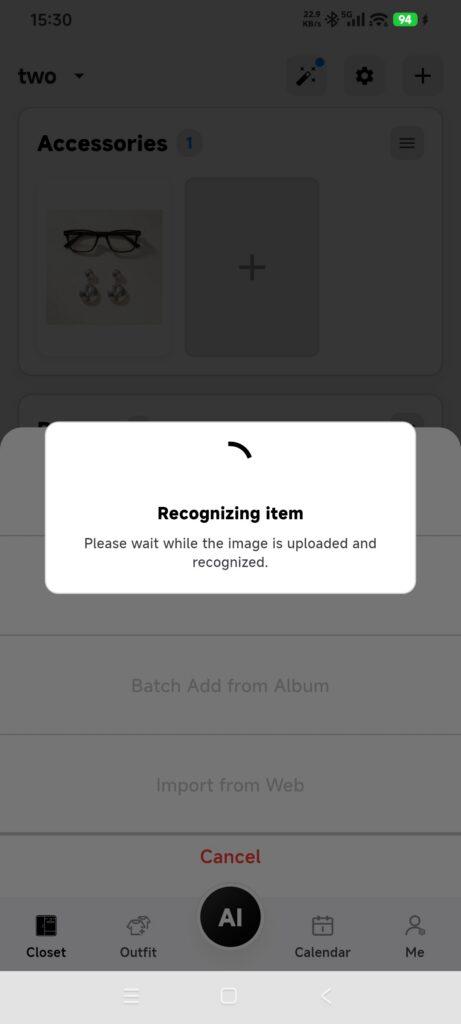
- Closet में हर नया आइटम खोलकर जाँचें।
- आइटम सेव हो गया लेकिन पहचान बैकग्राउंड में जारी है, तो उसे रखें और बाद में फिर जाँचें। वही पूरा समूह दोबारा इंपोर्ट न करें।
हर तस्वीर से अलग आइटम बनता है। एक समूह तस्वीर से कई आइटम नहीं बनते।
अपने-आप पहचानने की प्रक्रिया क्या करती है
- मौजूदा अलमारी में आइटम बनाती है और मूल तस्वीर का संदर्भ रखती है।
- बैकग्राउंड हटाने और विशेषताएँ पहचानने के लिए तस्वीर अपलोड करती है।
- श्रेणी जैसे पहचाने गए मान लागू करती है।
- लगभग 15 सेकंड सामने इंतज़ार करती है, फिर बैकग्राउंड में जारी रह सकती है।
- नेटवर्क न हो तो बनाई सामग्री रखती है और अपलोड फिर करने की योजना बनाती है।
जाँचें कि काम हुआ
- हर सफलतापूर्वक प्रोसेस की गई तस्वीर का एक आइटम है।
- दोबारा टैप करने से दोहरे रिकॉर्ड नहीं बने।
- बैकग्राउंड हटी तस्वीरें और श्रेणियाँ दिखती हैं, या ऐप साफ तौर पर सेव होने/बैकग्राउंड प्रोसेसिंग की स्थिति बताता है।
समूह का कुछ हिस्सा विफल हो तो
- कुछ तस्वीरें छूट गईं: फ़ॉर्मैट, पढ़े जा सकने और फोटो अनुमतियाँ जाँचें, फिर केवल विफल तस्वीरें जोड़ें।
- श्रेणियाँ गलत हैं: पूरा समूह हटाने के बजाय अलग-अलग आइटम सुधारें।
- पहचान कभी पूरी नहीं होती: नेटवर्क और तस्वीरों का सिंक जाँचें, जोड़ने का समय नोट करें और सहायता से संपर्क करें।
- ऑफ़लाइन रहते खाली आइटम दिखे: उन्हें अपलोड की अगली कोशिश के लिए रखें; वही तस्वीरें दोबारा इंपोर्ट न करें।