टाइमलाइन इस्तेमाल करें
- कैलेंडर (Calendar) खोलें।
- टाइमलाइन (Timeline) चुनें।
- तारीख के अनुसार रिकॉर्ड देखें। शुरुआती अवधि आम तौर पर हाल के 183 दिन होती है।
- उपलब्ध होने पर कीवर्ड, तारीख की सीमा, तापमान की सीमा या इस विकल्प से फ़िल्टर करें: केवल डायरी (Diaries only)।
- विवरण के लिए रिकॉर्ड खोलें।
- 183 दिन से पुराने रिकॉर्ड देखने के लिए शुरुआत की तारीख और पहले रखें; फ़िल्टर साफ करने से सामान्य अवधि नहीं बढ़ती।
- नतीजे न हों तो मौजूदा अलमारी और फ़िल्टर जाँचें।
कैलेंडर का प्रदर्शन बदलें
- Calendar का सेटिंग मेनू खोलें।
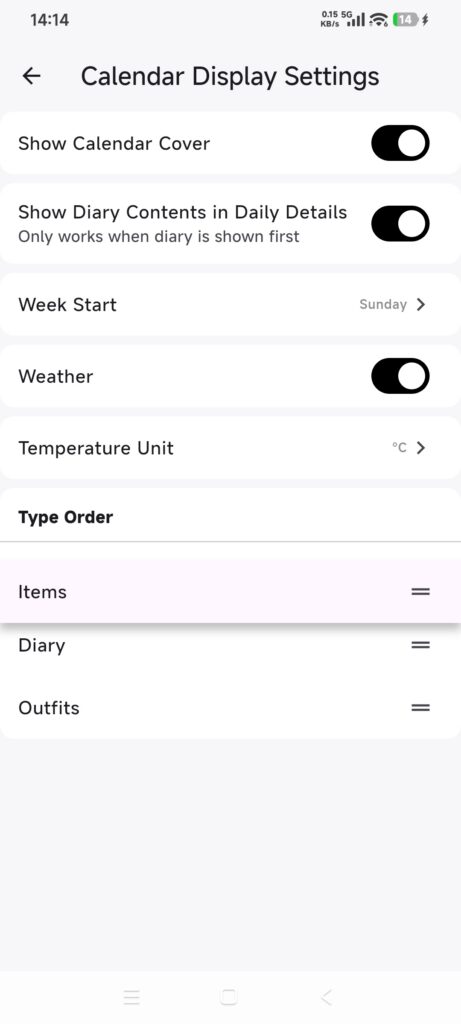
- कैलेंडर डिस्प्ले सेटिंग (Calendar Display Settings) चुनें।
- उपलब्ध विकल्प बदलें:
- कवर तस्वीरें दिखाएँ;
- दिन के विवरण में डायरी का टेक्स्ट दिखाएँ;
- सप्ताह शुरू होने का दिन;
- Weather चालू या बंद;
- सेल्सियस या फ़ारेनहाइट;
- Items, Diaries और Outfits का क्रम।
- सामग्री प्रकारों का क्रम बदलने के लिए हैंडल खींचें।
- Calendar पर लौटकर नतीजा जाँचें।
दिन के विवरण में डायरी टेक्स्ट का असर तभी होता है जब सामग्री के क्रम में Diaries पहले हों।
जाँचें कि काम हुआ
- Timeline चुने फ़िल्टर से मेल खाती है।
- Calendar चुने सप्ताह आरंभ और तापमान इकाई का उपयोग करता है।
- Weather का दिखना और सामग्री का क्रम सेटिंग से मेल खाते हैं।
सेटिंग का असर न हो तो
- डायरी टेक्स्ट नहीं दिखता: Diaries को पहली जगह लाएँ।
- Weather छिपा है: Weather चालू करें और तारीख पर मौसम रिकॉर्ड होने की जाँच करें।
- Timeline खाली है: कीवर्ड, तापमान और केवल डायरी के फ़िल्टर हटाएँ; पुराने रिकॉर्ड के लिए शुरुआत की तारीख और पहले करें।
- सेटिंग बनी नहीं रहती: Calendar Display Settings छोड़कर दोबारा खोलें, फिर सहायता के लिए सटीक विकल्प और समय नोट करें।