शुरू करने से पहले
- सही मौजूदा अलमारी चुनें।
- कैमरे या फोटो की अनुमति दें।
- जहाँ संभव हो, साफ तस्वीर इस्तेमाल करें जिसमें एक मुख्य आइटम हो।
एक आइटम जोड़ें
- अलमारी (Closet) खोलें और अलमारी का नाम जाँचें।
- आइटम जोड़ने वाला नियंत्रण टैप करें।
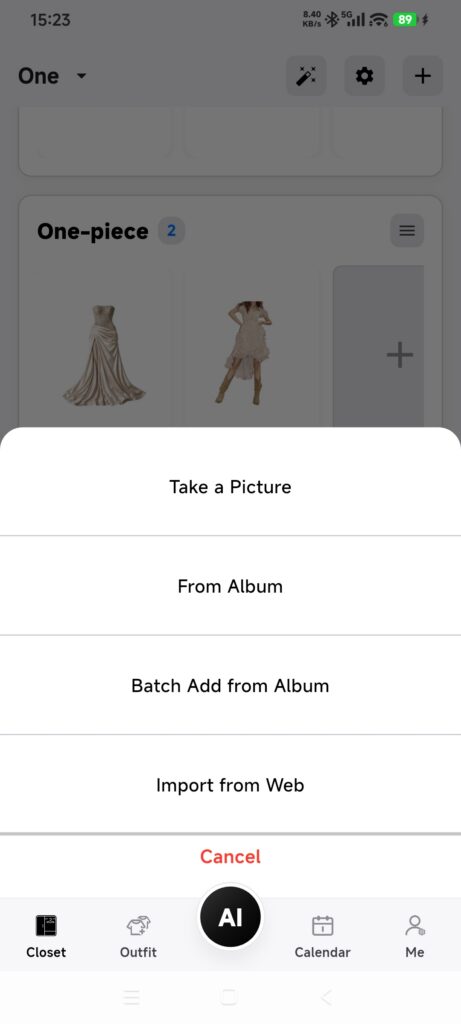
- फोटो लें (Take a Picture) चुनें या एल्बम से (From Album)।
- एक तस्वीर लें या चुनें।
- DressWise में आइटम की पहचान की स्थिति दिखने तक इंतज़ार करें।
- प्रोसेसिंग जारी हो तो जोड़ने वाला नियंत्रण दोबारा टैप न करें।
- Closet पर लौटें और नया आइटम खोलें।
- ज़रूरत पर उसकी श्रेणी, रंग या बाकी विवरण सुधारें।
नतीजा बता सकता है कि आइटम पहचानकर सेव हो गया, पूरी पहचान के बिना सेव हुआ या काम बैकग्राउंड में जारी रहेगा। तीनों स्थितियों में तस्वीर फिर जोड़ने से पहले Closet जाँचें।
जाँचें कि काम हुआ
- Closet में नया आइटम दिखाई देता है।
- DressWise बताता है कि वह सेव हो गया या पहचान का काम जारी रहेगा।
- दोबारा खोलने पर मुख्य तस्वीर और पहचाने गए विवरण दिखते हैं।
जोड़ना विफल हो तो
- कैमरा नहीं खुलता: सिस्टम सेटिंग में कैमरे की अनुमति दें या फ़ोटो इस्तेमाल करें।
- फ़ोटो खाली या उपलब्ध नहीं है: जाँचें कि पहुँच केवल चुनी हुई तस्वीरों तक सीमित तो नहीं है।
- काम बैकग्राउंड में जारी है: ऑनलाइन रहें और बाद में आइटम जाँचें; वही तस्वीर दोबारा न जोड़ें।
- प्रोसेसिंग विफल होने के बावजूद रिकॉर्ड मौजूद है: बदलने या हटाने से पहले मौजूदा आइटम जाँचें।
- पहचान सही नहीं है: आइटम खुद संपादित करें। सादी पृष्ठभूमि और हर तस्वीर में एक आइटम आम तौर पर बेहतर काम करते हैं।