विकल्पों का प्रबंधन खोलें
Me > Settings > Feature Settings > Closet Settings खोलें, फिर चुनें: श्रेणियाँ (Categories), रंग (Colors), ब्रांड (Brands), आइटम साइज़ (Item Sizes) या जगहें (Locations)। पहले मौजूदा अलमारी जाँचें।
विकल्प जोड़ें या बदलें
- विकल्प का प्रकार चुनें।
- उसकी सूची और स्तर देखें।
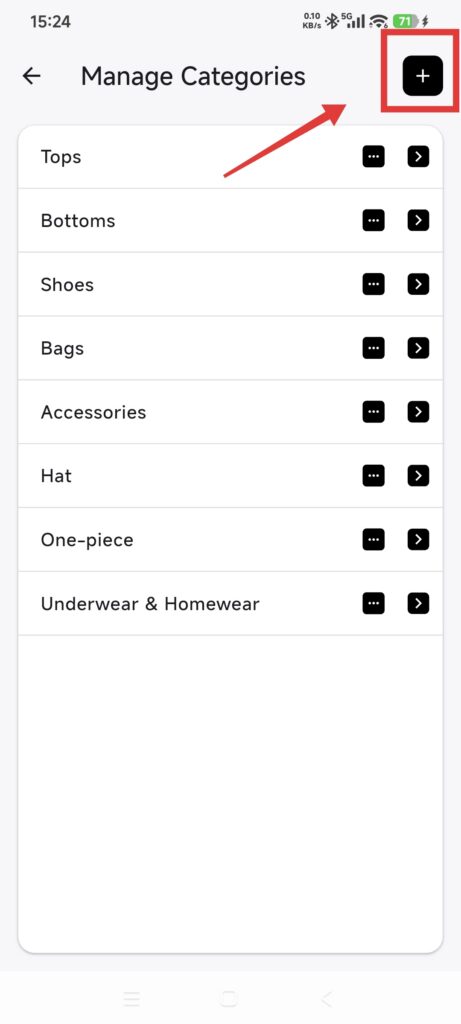
- जोड़ने वाला नियंत्रण इस्तेमाल करके नाम डालें।
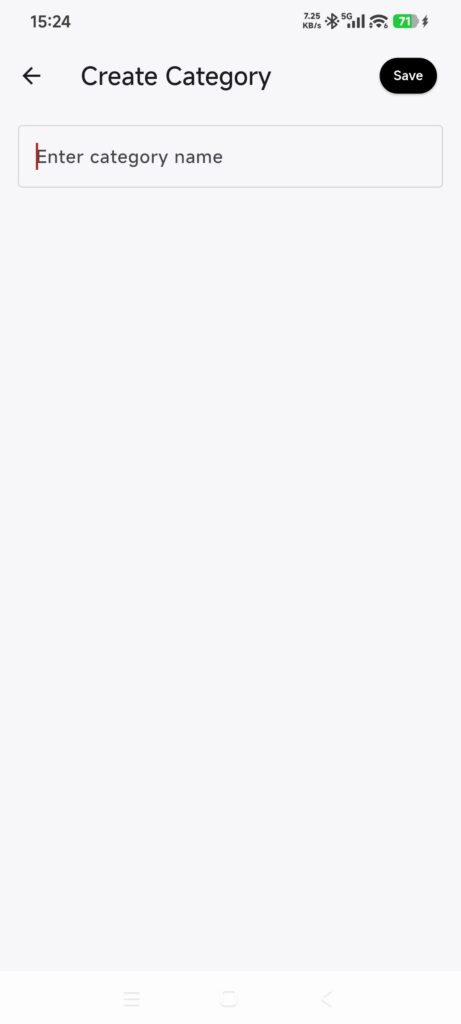
- नाम अधिकतम 32 अक्षर का रखें और एक ही स्तर पर अलग हो।
- मौजूदा विकल्प खोलकर नाम बदलें और सेव करें।
- विकल्प हटाने से पहले असर की सूचना पढ़ें, फिर पुष्टि करें।
- आइटम संपादन पर लौटकर विकल्प उपलब्ध होने की जाँच करें।
श्रेणियों और साइज़ के मुख्य तथा उपस्तर हो सकते हैं। उप-साइज़ वाले मुख्य साइज़ को उप-साइज़ सँभालने से पहले हटा नहीं सकते।
आइटम में इस्तेमाल हो रही श्रेणी, रंग, ब्रांड, साइज़ या जगह हटाने से वह फ़ील्ड खाली हो सकता है। केवल शब्द बदलना हो तो विकल्प का नाम बदलें। अलमारियों के बीच कॉपी करते समय जाँचें कि गंतव्य विकल्पों का मेल कैसे किया गया।
जाँचें कि काम हुआ
- नया विकल्प मौजूदा अलमारी की प्रबंधन सूची में दिखता है।
- आइटम संपादन और फ़िल्टर में वह मिलता है।
- बदले नाम जहाँ इस्तेमाल हैं, वहाँ अपडेट होते हैं।
- हटाए गए मान अब नहीं मिलते और प्रभावित फ़ील्ड पुष्टि सूचना से मेल खाते हैं।
विकल्प उपलब्ध न हो तो
- नाम पहले से है: दूसरा बनाने के बजाय मौजूदा विकल्प बदलें।
- मुख्य साइज़ नहीं हटता: पहले उसके उप-साइज़ सँभालें।
- दूसरी अलमारी में विकल्प नहीं दिखता: उस अलमारी में अलग से प्रबंधित करें।
- हटाने के बाद आइटम का फ़ील्ड खाली हो गया: प्रभावित आइटम बदलें और दूसरा मान चुनें।