शुरू करने से पहले
- DressWise खाते से लिंक ईमेल इस्तेमाल करें।
- पक्का करें कि उस पते पर ईमेल प्राप्त कर सकते हैं।
- कम से कम 8 अक्षरों वाला नया पासवर्ड चुनें।
पासवर्ड रीसेट करें
- साइन-इन पेज पर खाते का ईमेल डालें।
- उपयोगकर्ता समझौते और गोपनीयता नीति से सहमत हों।
- पासवर्ड स्क्रीन खोलने के लिए आगे (Next) टैप करें।
- पासवर्ड फ़ील्ड के नीचे पासवर्ड भूल गए (Forgot Password) टैप करें। पहली ईमेल स्क्रीन पर यह विकल्प नहीं दिखता।
- ईमेल जाँचें या डालें, फिर कोड भेजें (Send Code) टैप करें।
- इनबॉक्स में सबसे नया 6 अंकों का कोड खोजें।
- DressWise पर लौटकर कोड डालें।
- नया पासवर्ड दो बार डालें।
- पक्का करें कि दोनों एक जैसे हैं और हर एक में कम से कम 8 अक्षर हैं।
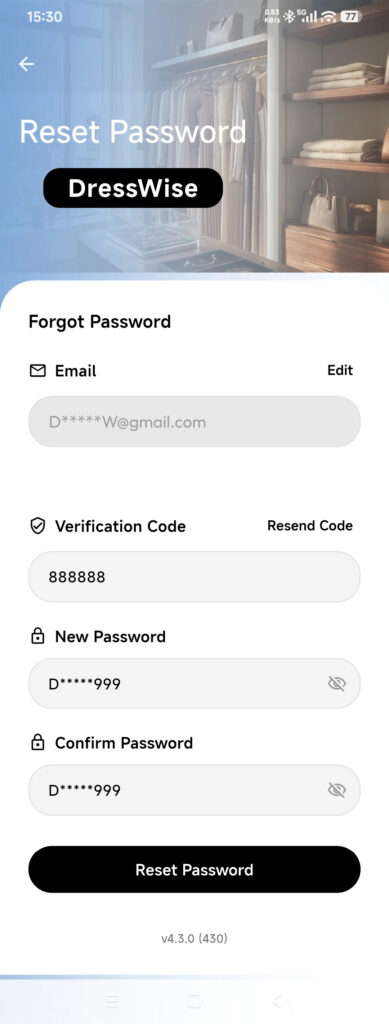
- एक बार पासवर्ड रीसेट करें (Reset Password) टैप करें और नतीजे का इंतज़ार करें।
- साइन इन पर लौटें और नया पासवर्ड इस्तेमाल करें।
पेज छोड़कर दोबारा खोलने पर भी कोड फिर भेजने का टाइमर चलता रहता है। स्क्रीन बार-बार खोलने के बजाय टाइमर खत्म होने दें।
जाँचें कि काम हुआ
- DressWise बताता है कि पासवर्ड रीसेट हो गया।
- ऐप साइन-इन प्रक्रिया पर लौटता है।
- नया पासवर्ड काम करता है और पुराना अब काम नहीं करता।
रीसेट न कर पाएँ तो
- कोड नहीं आया: ईमेल की वर्तनी, स्पैम फ़ोल्डर, मेलबॉक्स फ़िल्टर और स्टोरेज जाँचें; टाइमर खत्म होने पर एक बार फिर भेजें।
- Forgot Password नहीं दिखता: पहले ईमेल स्क्रीन पूरी करें और आगे (Next) टैप करें ।
- कोड स्वीकार नहीं हुआ: केवल सबसे नए छह अंक डालें, बिना स्पेस के।
- Reset Password उपलब्ध नहीं है: कोड की लंबाई और दोनों पासवर्ड फ़ील्ड जाँचें।
- ईमेल नहीं खोल सकते: बदले में नया खाता न बनाएँ। ईमेल की पहुँच वापस पाएँ या उपलब्ध सत्यापन विकल्पों के लिए सहायता से संपर्क करें।
- नया पासवर्ड अब भी काम नहीं करता: ब्रांड और ईमेल जाँचें, फिर छिपे स्पेस से बचने के लिए पासवर्ड खुद टाइप करें।