ईमेल से साइन इन करें
- साइन-इन पेज पर अपना पंजीकृत ईमेल डालें।
- गोपनीयता नीति और उपयोगकर्ता समझौता पढ़कर सहमति दें।
- आगे (Next) टैप करें।
- पासवर्ड स्क्रीन पर दिख रहा ईमेल जाँचें। गलत हो तो वापस जाने के लिए ईमेल सारांश या साइन इन के दूसरे विकल्प (Other sign-in options) इस्तेमाल करें ।
- पासवर्ड डालकर लॉग इन (Login) टैप करें।
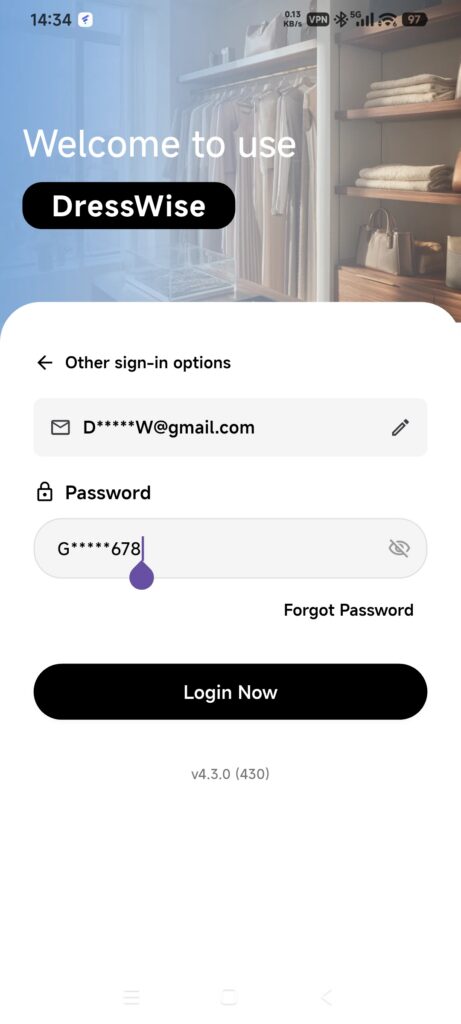
- नए डिवाइस पर ज़रूरी डेटा तैयार होने तक DressWise खुला रखें।
पासवर्ड 8 अक्षरों से छोटा होने पर ऐप सबमिट नहीं करने देता। साइन इन विफल हो तो दोबारा कोशिश से पहले ईमेल और पासवर्ड जाँचें।
किसी सेवा से साइन इन करें
- पहली साइन-इन स्क्रीन पर देखें कि किन सेवाओं के आइकन वास्तव में उपलब्ध हैं।
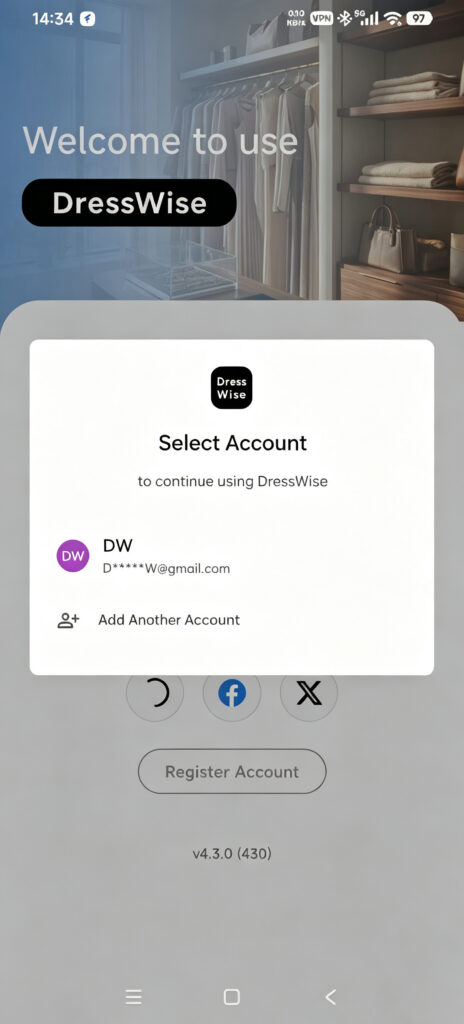
- समझौतों से सहमत हों, फिर कोई सेवा चुनें।
- सेवा के आधिकारिक पेज पर अनुमति की प्रक्रिया पूरी करें।
- सेवा ईमेल न दे, तो ऐसा पता डालें जिसे आप खोल सकते हैं।
- उस ईमेल पर भेजा गया 6 अंकों का सत्यापन कोड डालें।
- DressWise के डेटा तैयार करने तक इंतज़ार करें।
नए डिवाइस पर उसी तरीके से शुरू करें जिससे मूल खाता बनाया था। दूसरा तरीका तभी इस्तेमाल करें जब Account Security में उसे साफ तौर पर लिंक किया गया हो। एक ही ईमेल वाले दो तरीके हमेशा एक ही खाते की पहचान नहीं करते।
मौजूदा प्लेटफॉर्म व्यवस्था में ये सेवाएँ हैं:
- iOS: Apple, Facebook और X।
- Android: Google, Facebook और X।
उपलब्धता का अंतिम आधार साइन-इन पेज है।
जाँचें कि काम हुआ
- मुख्य इंटरफ़ेस और नीचे का नेविगेशन दिखाई देते हैं।
- Me > Settings > System Settings > Account Security में अपेक्षित ईमेल और सेवा लिंक दिखाई देते हैं।
- मूल अलमारी पर जाने के बाद पुराना डेटा दिखता है। तस्वीरों का डाउनलोड जारी रह सकता है।
साइन इन न हो पाए तो
- अलमारी खाली है: कुछ बनाने से पहले साइन-इन का तरीका और मौजूदा अलमारी जाँचें।
- सेवा की अनुमति प्रक्रिया रद्द हो गई: उसे दोबारा शुरू करें और सेवा के आधिकारिक पेज पर पूरा करें।
- सेवा ईमेल माँग रही है: लंबे समय तक इस्तेमाल होने वाला ईमेल दें और 6 अंकों वाला सत्यापन पूरा करें।
- दूसरे तरीके से नया या खाली खाता खुलता है: साइन आउट करके मूल तरीका इस्तेमाल करें। खाली खाते में डेटा दोबारा न बनाएँ।
- खाता निष्क्रिय है या बार-बार विफल होता है: बार-बार कोशिश रोकें, पूरा संदेश और समय नोट करें तथा सहायता से संपर्क करें।